Consulter et noter les travaux rendus
| Site: | Université Toulouse Capitole - Mes cours en ligne |
| Cours: | [MOODLE] Documentation utilisateur |
| Livre: | Consulter et noter les travaux rendus |
| Imprimé par: | ( ) Gast |
| Date: | vendredi 18 septembre 2026, 15:50 |
1. Consulter les travaux remis
Rentrez dans le devoir concerné en cliquant sur son intitulé, puis sur le bouton : "Consulter tous les travaux remis".
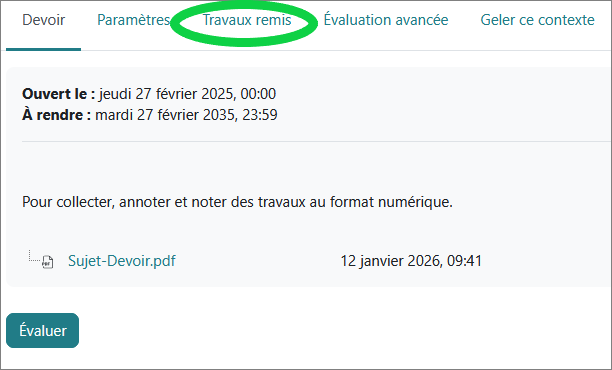
1. Cliquer sur l'onglet "Travaux remis" :
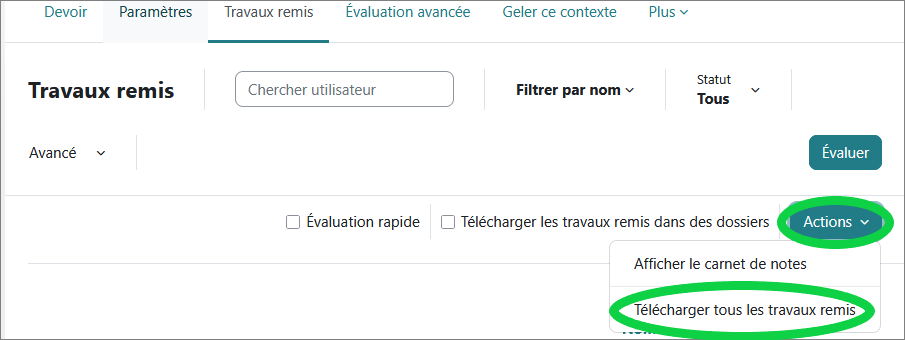
- pour télécharger l'ensemble des rendus en lot : cliquer sur le bouton "Action" puis sur "Télécharger tous les travaux remis".
(décompactez ensuite le fichier ZIP ainsi téléchargé grâce au menu accessible avec un clic-droit sur ce fichier)
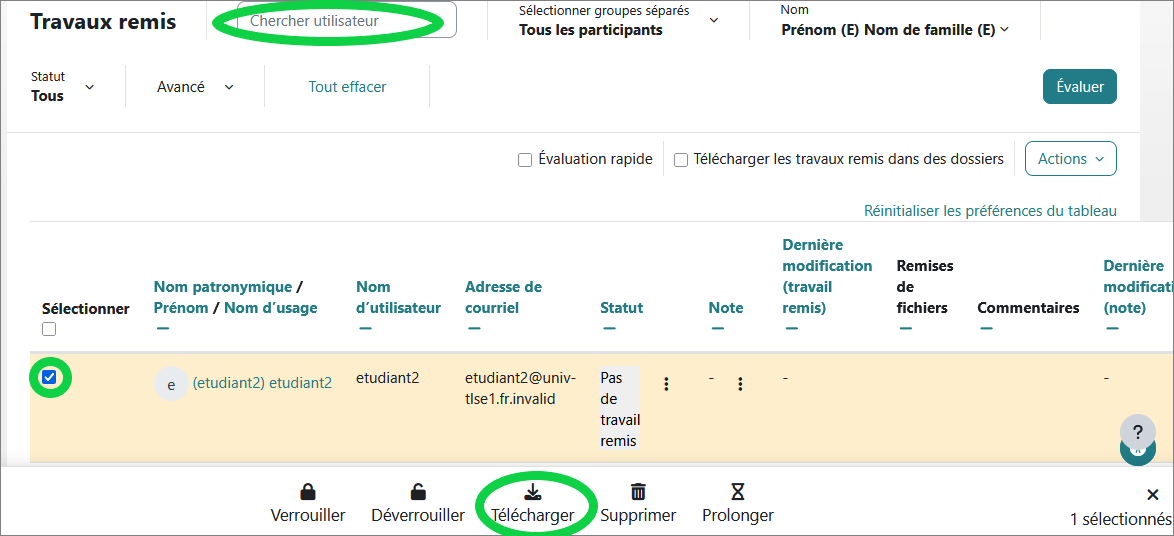
- pour télécharger les travaux de façon ciblée : cliquer sur la coche correspondant à l'étudiant visé, après avoir inscrit son nom sur dans le champ "Rechercher utilisateur" :
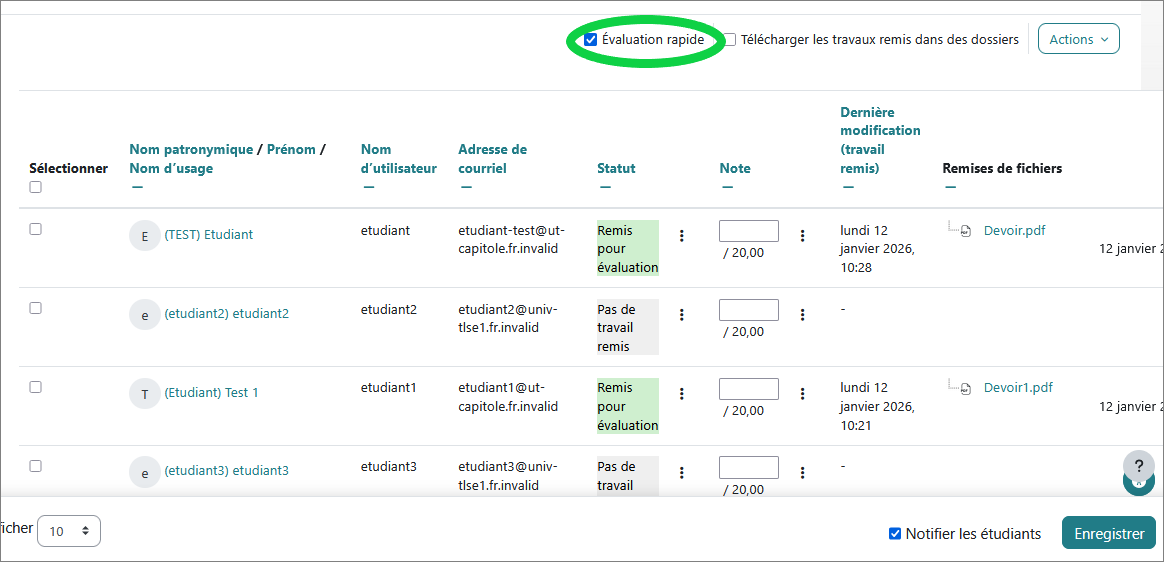
- pour évaluer en voyant l'ensemble des travaux remis : cliquer sur le bouton "Évaluation rapide"
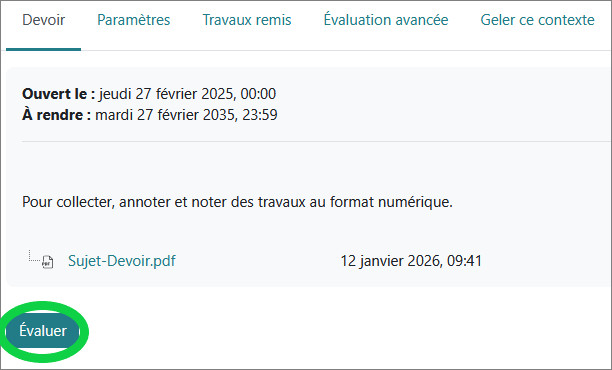
2. Cliquer sur le bouton "Évaluer" pour consulter et évaluer les travaux remis un à un :
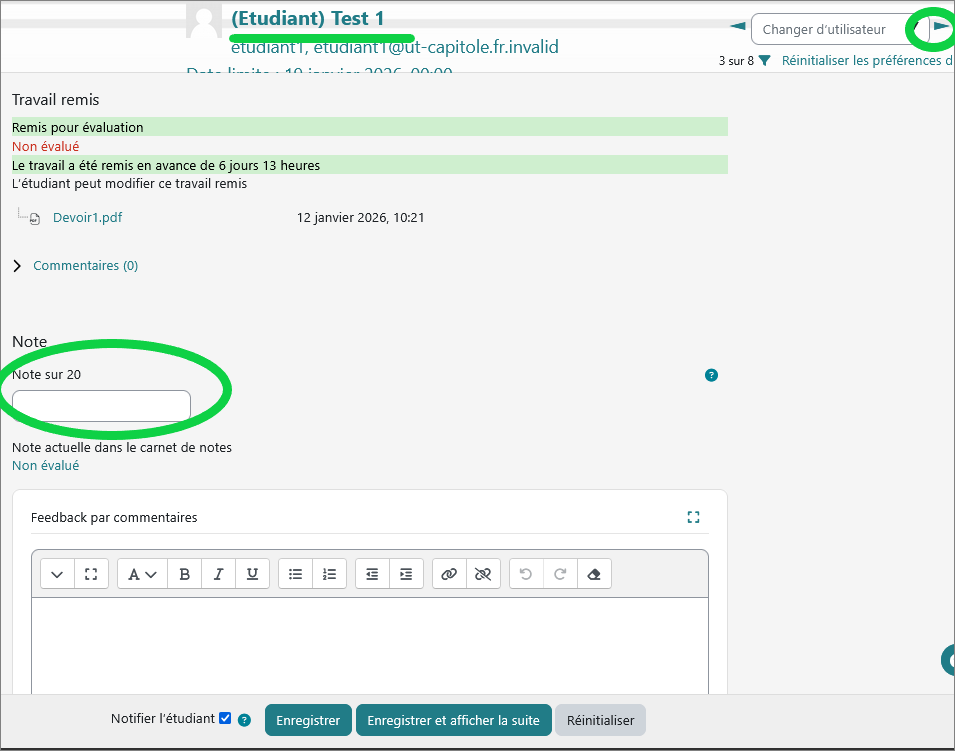
Vous pouvez consulter et noter le travail remis par le 1er étudiant puis passer à l'étudiant suivant en cliquant sur la flèche à droite du bouton "Changer d'utilisateur":
2. Détection de plagiat (Compilatio)
Si vous avez activé cette option dans les paramètres du devoir, avec lancement manuel, vous pouvez démarrer cette analyse pour les copies soupçonnées grâce au pictogramme triangulaire situé à droite du mot "Analyser".
Quelques heures plus tard, vous pourrez consulter le résultat en cliquant sur le pourcentage de similitude affiché. Consultez le mode d'emploi suivant pour Interpréter le résultat détaillé de l'analyse d'un document par "Compilatio".3. Notation rapide (en tableau)
Conseil préalable : pour publier toutes les notes en même temps, masquez le devoir le temps de la correction et décochez "Notifier les étudiants".Rentrez dans le devoir concerné en cliquant sur son intitulé, puis sur le bouton "Consulter tous les travaux remis".

- Dans la page qui s'ouvre, sélectionnez les initiales du prénom et/ou du nom de l'étudiant visé, puis repérez la ligne où est affiché son nom.

- Si l'option "évaluation rapide" est cochée (en bas de page) ...
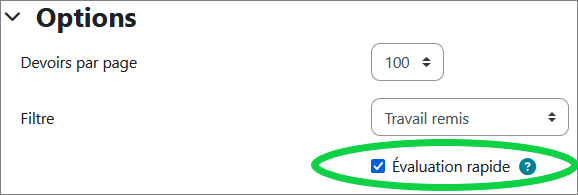
... vous pouvez saisir les notes dans la colonne "Note" et un commentaire global dans la colonne "Feedback par commentaires". - En bas de page, enregistrez régulièrement ces évaluations.

4. Notation détaillée
- Rentrez dans le devoir concerné en cliquant sur son intitulé, puis sur le bouton "Consulter tous les travaux remis" :

- Dans la page qui s'ouvre, sélectionnez à gauche les initiales du prénom et/ou du nom de l'étudiant visé, puis repérez la ligne où est affiché son nom.
Dans la colonne "Notes", cliquez sur le bouton "Évaluer" pour accéder à sa notation détaillée.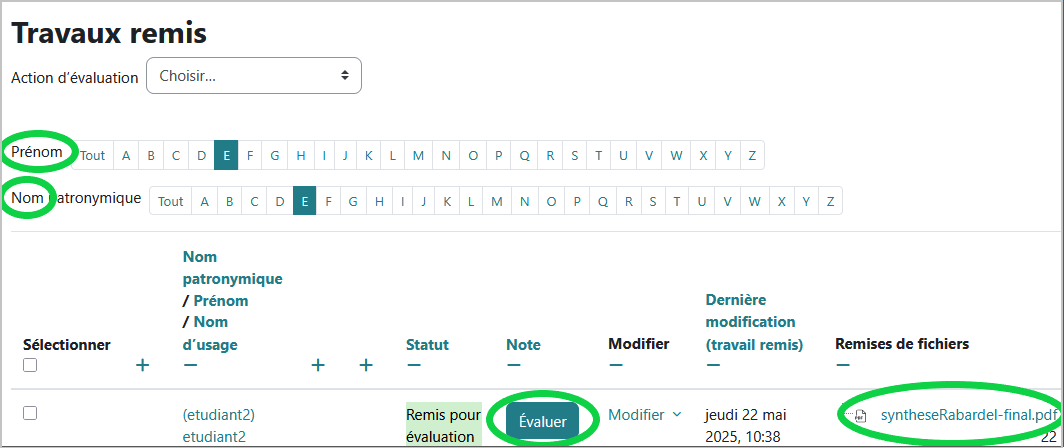
4.1. avec annotation des copies
Dans l'interface d'évaluation détaillée, vous pouvez annoter en ligne les documents PDF déposés
par vos étudiants.

Vous sont alors proposés des "tampons" (coches vertes ou croix rouges) et des "post-its" de couleur (rétractables) que vous pouvez disposer tout au long de la copie.

4.2. avec un guide d'évaluation
Après avoir cliqué sur "Évaluer", si vous avez paramétré un guide d'évaluation par critères, celui-ci s'affiche de façon verticale ; vous pouvez l'élargir en cliquant sur l'un des deux pictogrammes entourés ci-dessous :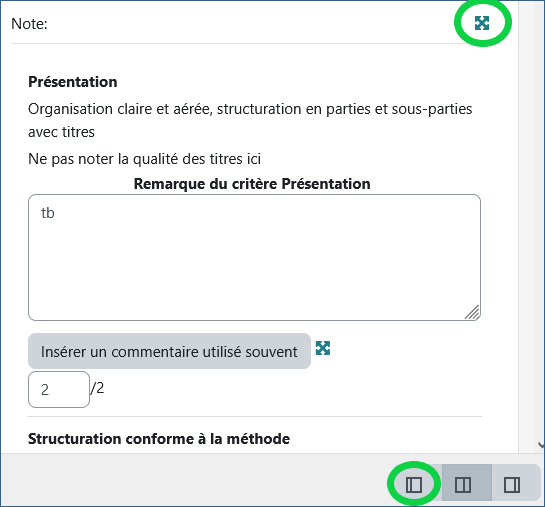
- Saisissez pour chaque critère une note respectant la note maximale indiquée.
Vous pouvez la préciser par un commentaire.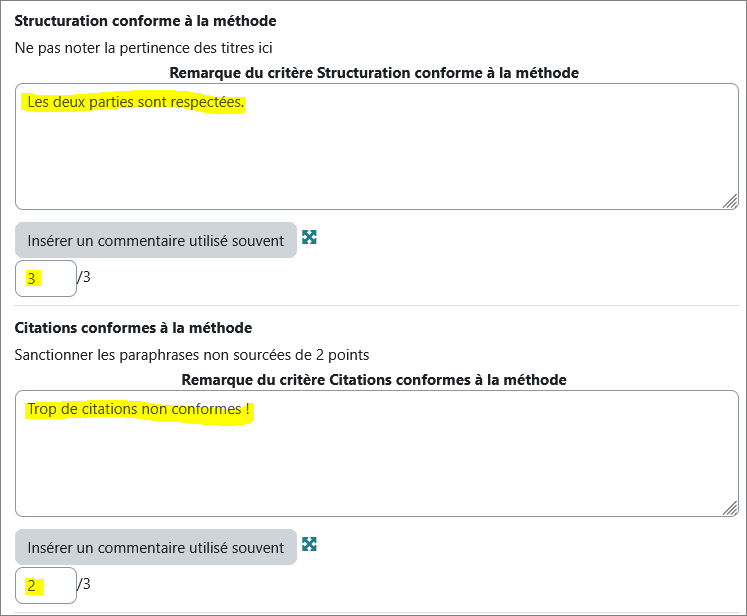
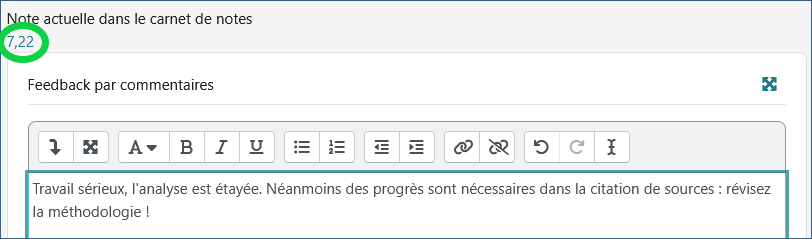
- La note globale est calculée automatiquement par Moodle à partir des notes saisies pour chaque critère. Vous pouvez ajouter un commentaire global :
- En bas de page, cliquez sur le bouton Enregistrer. Veillez à ce que la case "Notifier l'étudiant" soit décochée si vous ne souhaitez pas l'en avertir.

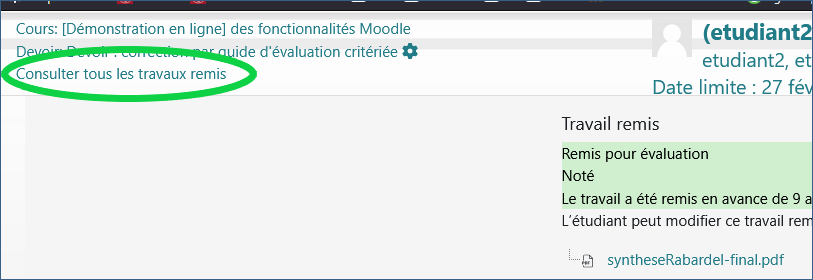
- Pour revenir à la liste des étudiants, cliquez sur le lien Consulter tous les travaux remis en haut à gauche de la page.
Couleur de fond
Police
Crénage de la police
Taille de police
Visibilité de l’image
Espacement des lettres
Hauteur de ligne
Surbrillance de lien
Alignement du texte
Couleur de texte
Largeur de paragraphe