Numérisation des grilles de réponses
| Site: | Université Toulouse Capitole - Mes cours en ligne |
| Cours: | [MOODLE] Documentation utilisateur |
| Livre: | Numérisation des grilles de réponses |
| Imprimé par: | ( ) Utente ospite |
| Date: | vendredi 18 septembre 2026, 13:02 |
1. Préconisations générales
Nous vous conseillons de répartir les copies en lots de 30 feuilles, en les comptant précisément, puis de noter le nombre précis du dernier lot, afin d'effectuer le total aisément pour vérifier à chaque étape qu'aucune copie ne manque.
Veillez à numériser toutes les grilles à l'endroit.
Attention !
Pour être numérisables en lot, les grilles ne doivent pas être pliées, déchirées, ni agrafées.
Si elles ont été agrafées, et donc déchirées dans le coin supérieur gauche pour enlever l'agrafe, cela entraîne plusieurs inconvénients :
- le repère de calage de ce coin peut ne plus être lisible, ce qui nécessitera pour chaque copie un recalage manuel après numérisation (via QCM papier) ;
- pour éviter tout bourrage de l'imprimante, il vous faudra procéder à la numérisation des copies par leur côté non abîmé, donc à l'envers, ce qui génère :
- des problèmes de reconnaissance qui bloquent la chaîne de traitement par QCM papier : vous devrez donc, avant import dans Moodle, utiliser un logiciel de gestion d'images (XnView est disponible dans votre Centre logiciel) afin de les retourner à l'endroit en lot, une fois scannées ;
- un décalage de la marge supérieure, la rendant insuffisante : pour l'éviter, écartez au maximum les taquets de calage du scanner, puis tassez les copies contre le taquet du haut uniquement.
Veillez à bien caler les feuilles afin qu’elles restent correctement alignées lors de la numérisation : pour cela, posez les verticalement et tapotez les bords de ce tas, avant de l'insérer dans le bac de versement en lot.
Les paramètres de numérisation doivent être :
- 300 DPI
- noir & blanc ou niveaux de gris
- format JPEG ou PNG
Poursuivez selon la marque du scanner :
2. Modèle de la marque Toshiba
- Insérez la clé USB à gauche du panneau de contrôle, puis appuyez sur "Numérisation".
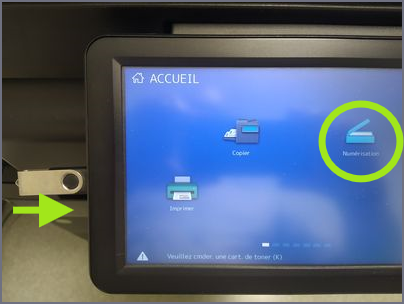
-
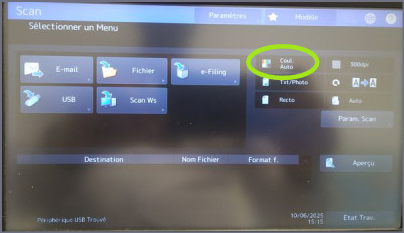
Appuyez sur "Coul. Auto" pour modifier le profil de
couleur.
- Choisissez "Niv. Gris".
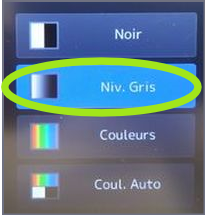
-
Vérifiez que la résolution est bien réglée sur
"300dpi".
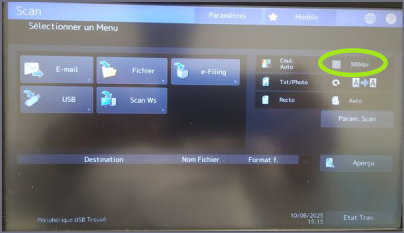
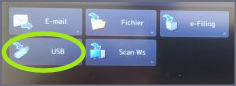
- Appuyez sur l'icône "USB" pour numériser vers la clé.
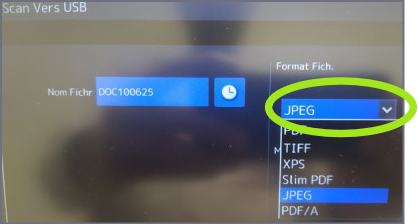
- Choisissez le format en sélectionnant "JPEG" dans la liste "Format Fich.".
- Lancez la numérisation.
3. Modèle de la marque HP
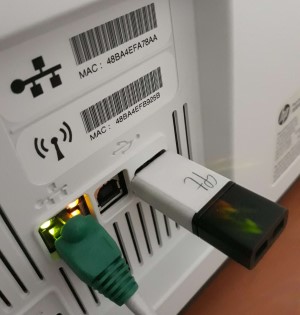
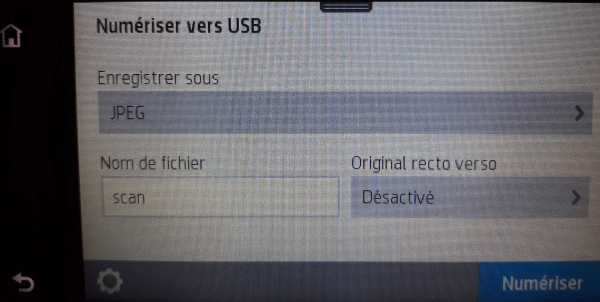
- Insérez la clé USB dans l’emplacement USB du copieur/scanner : elle doit alors être reconnue par le copieur.
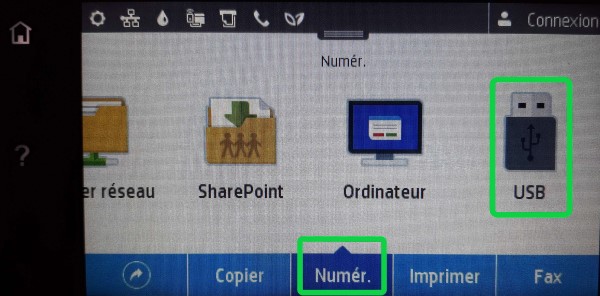
- Sélectionnez la clé USB comme destination de la
numérisation, puis lancez la numérisation.
4. Gestion des fichiers obtenus
Les fichiers seront stockés dans un dossier sur votre clé USB : un dossier par lot numérisé.

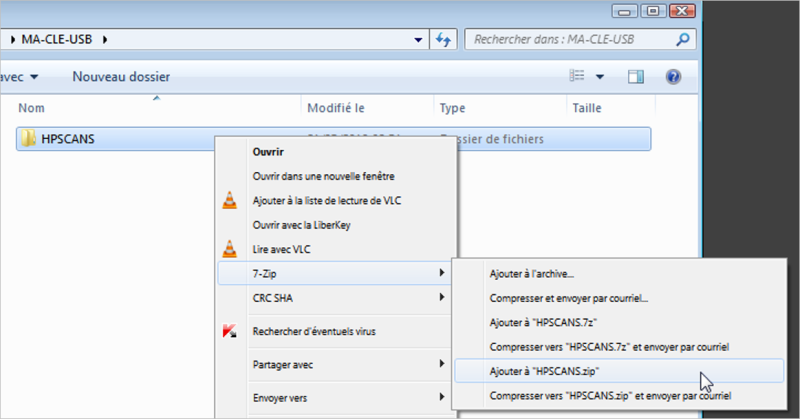
Dans cet exemple, on voit que le copieur/scanner a enregistré les grilles de réponses sur la clé USB en y créant automatiquement un dossier "HPSCANS".
De retour sur votre ordinateur
- Vérifiez que le total obtenu en additionnant le nombre de fichier contenu dans chaque dossier est cohérent avec le nombre de présents à l'épreuve.
- Compressez chaque dossier (correspondant à un lot de grilles de réponses) au format ZIP :
sélectionnez le premier dossier, et avec un clic-droit ajoutez-le à l’archive ZIP proposée.
Faites de même avec les suivants. NE PAS COMPRESSER PLUSIEURS DOSSIERS DANS UN MÊME ZIP.
Couleur de fond
Police
Crénage de la police
Taille de police
Visibilité de l’image
Espacement des lettres
Hauteur de ligne
Surbrillance de lien
Alignement du texte
Couleur de texte
Largeur de paragraphe