🚨Sécuriser les examens à correction automatisée
| Site: | Université Toulouse Capitole - Mes cours en ligne |
| Cours: | [MOODLE] Documentation utilisateur |
| Livre: | 🚨Sécuriser les examens à correction automatisée |
| Imprimé par: | ( ) Visiteur anonyme |
| Date: | vendredi 18 septembre 2026, 12:48 |
Face aux risques de fraude accrus par l'IA...
Vous pensiez réduire le risque de fraude aux QCM en ligne en ajustant la durée de passation au maximum et en paramétrant un affichage en ordre aléatoire, d'une question par page, sans possibilité de retour arrière ?
Hélas, désormais vos étudiants disposent des IA génératives pour leur fournir des réponses rapides, voire même d'extensions de navigateur web qui permettent à ChatGPT de répondre à leur place en temps réel :
Leur résultat n'est peut-être pas encore probant mais, outre le fait qu'elles collectent des données personnelles ainsi que vos questions, leur simple existence induit une inégalité de fait entre les étudiants.
En complément de la passation en salle surveillée, découvrez en suivant quatre parades techniques à votre disposition :
- empêcher la passation hors de la salle surveillée (restriction d'adresses IP)
- évaluer avec des questionnaires différents mais équivalents (pioche aléatoire de questions)
- empêcher la consultation d'autres applications ou pages web pendant l'épreuve (Safe Exam Browser)
- limiter l'usage du numérique à la correction (QCM papier).
Empêcher la passation hors de la salle surveillée (restriction d'adresses IP)
Il est possible de restreindre la passation de l'épreuve à une liste précise de postes informatiques, identifiés grâce à leurs "adresses IP".
- Demandez au 3636@ut-capitole.fr la liste des adresses IP de tous les postes de la salle informatique réservée pour l'épreuve : en général, c'est une série débutant par les mêmes premiers chiffres.
- Dans les paramètres de l'activité de QCM en ligne ("Test"), dépliez la rubrique "Restrictions supplémentaires sur les tentatives" et cliquez sur "Afficher plus".
- Dans le champ "Restriction par adresse IP", saisissez les premiers chiffres communs à toutes les adresses IP de la salle :
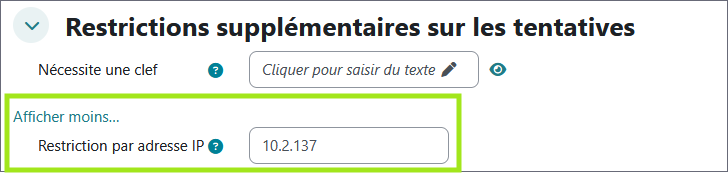
NB : Si plusieurs salles ou séries sont utilisées, séparez-les par une virgule suivie d'un espace.
Évaluer avec des questionnaires différents mais équivalents
Vous pouvez régler le test de façon à ce qu'à chaque tentative, le questionnaire proposé soit composée d'un nombre égal de question piochées dans la ou les catégories visées. Ainsi, si vous structurez la banque de question par :
- thème ou objectif d'apprentissage
- niveau de difficulté
- format de question (une question à choix unique est plus facile qu'une question à plusieurs réponses possibles)
... vous vous assurez de pouvoir constituer des questionnaires tous différents, mais équivalents du point de vue de l'évaluation.
A - Pour créer et paramétrer le test qui va contenir les questions, consultez ce guide.
B - Pour structurer une banque en catégories de questions, consultez ce guide.
C - Enfin, pour alimenter le test avec des questions piochées aléatoirement dans ces catégories :
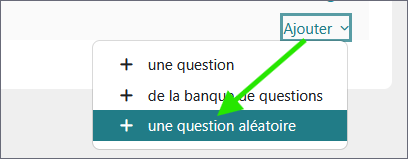
- cliquez sur l'onglet Questions

- dans le menu Ajouter (en bas à droite), choisissez "une question aléatoire"
- dans la fenêtre pop-up qui s'ouvre alors :
- cliquez sur le triangle ▼ puis sélectionnez la première catégorie concernée
- cliquez sur "Appliquer les filtres"
- choisissez le nombre de questions à piocher
- cliquez sur "Ajouter question aléatoire".
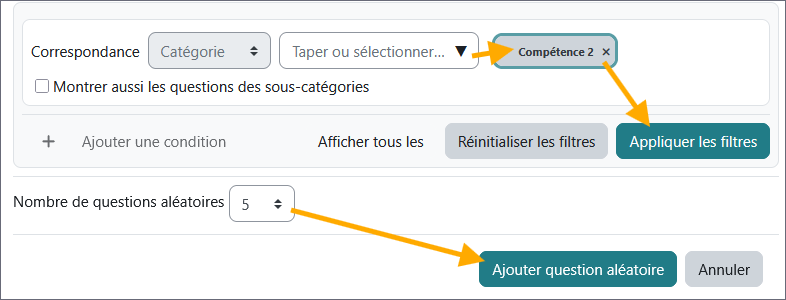
- Recommencez pour chaque catégorie visée.
Empêcher la consultation d'autres applications ou pages web pendant l'épreuve
Le navigateur sécurisé Safe Exam Browser (SEB) empêche pendant la tentative de test la consultation de toute autre page web ou application, ainsi que tous les raccourcis claviers, en sorte que les étudiants ne peuvent ni communiquer, ni consulter, ni copier quoi que ce soit sur l'ordinateur utilisé.

Cependant ce logiciel nécessite une installation en local, préalable à la passation du test : pour éviter toute complication liée à son installation et à sa configuration sur des ordinateurs personnels, préférez l'usage des salles de TP informatique de l'UT Capitole, où il est systématiquement installé → Cela limite son usage aux groupes à effectifs réduits.
Prévoyez également 10% de postes libres dans la salle (par exemple, une salle de 25 postes pour un groupe de 23 étudiants maximum), afin de parer à toute difficulté technique.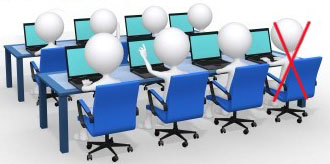
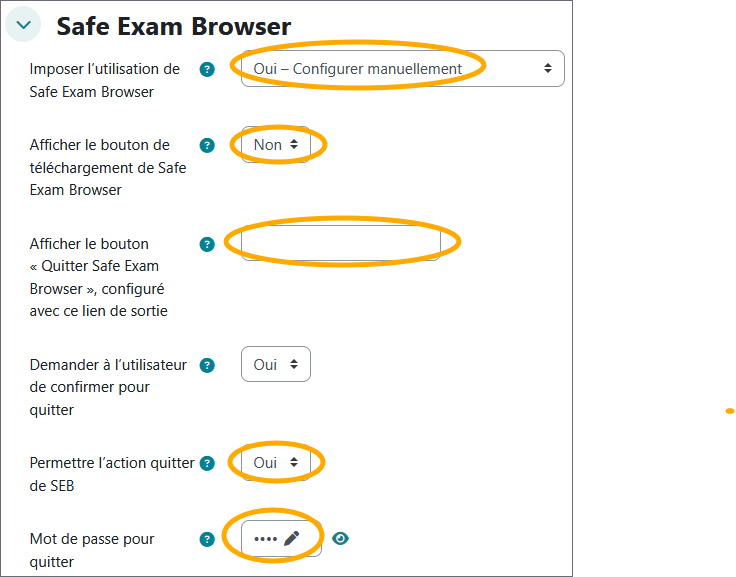
Une fois ces conditions assurées, après avoir créé le QCM en ligne comme décrit dans ce guide, vous pouvez opérer les réglages suivants dans ses paramètres, à la rubrique "Safe Exam Browser" :
- Imposer l’utilisation de Safe Exam Browser → Oui, configurer manuellement
- Afficher le bouton de téléchargement de Safe Exam Browser → Non
- Afficher le bouton « Quitter Safe Exam Browser », configuré avec ce lien de sortie → Ne rien remplir, sinon les étudiants pourraient quitter SEB puis y revenir comme bon leur semble pendant la tentative !
- Demander à l’utilisateur de confirmer pour quitter → Oui
- Permettre l’action quitter de SEB → Oui (sinon la session pourrait rester bloquée)
- Mot de passe pour quitter → Indispensable, sinon les étudiants pourraient quitter SEB puis y revenir comme bon leur semble pendant l'épreuve ! Le plus sûr étant que vous le saisissiez vous-même lorsqu'ils vous signalent avoir terminé, afin qu'ils puissent fermer leur session.
Les champs suivants peuvent être laissés sur leur réglage par défaut.
📌 Avant l'épreuve, vous pourrez diffuser ce guide de passation à vos étudiants.
Limiter l'usage du numérique à la correction
L'activité "QCM papier" permet d'utiliser les questions à choix multiples (de la banque de question) pour composer 1 à 6 questionnaires différents (changer l'ordre des réponses suffit), sous forme de grilles de cases à cocher imprimables.
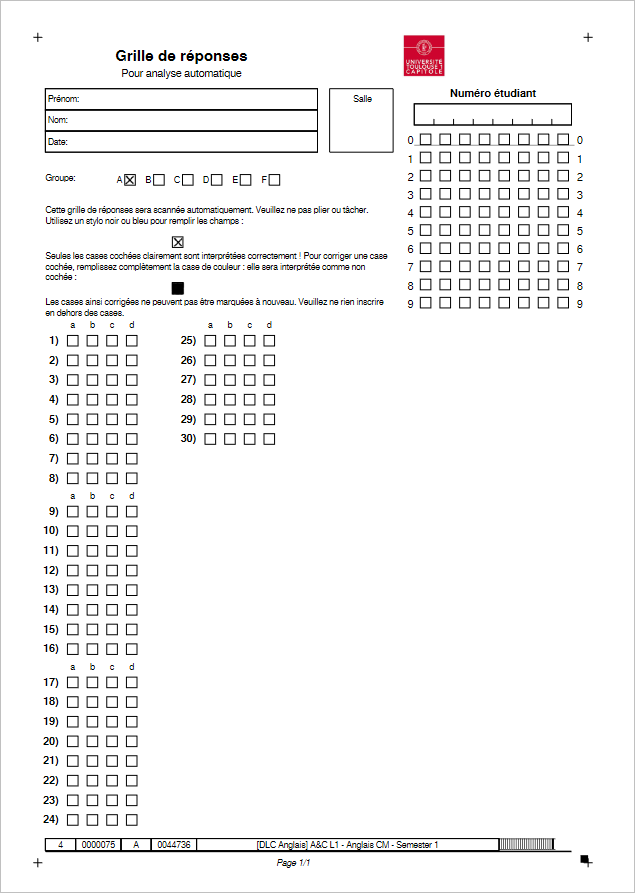
Une fois complétées par les étudiants, ces grilles peuvent être scannées et importées dans Moodle pour une correction automatisée. Ainsi, seule la correction bénéficie des facilités du numériques, et non la fraude.
👉 Découvrez sa mise en œuvre dans cette page.
Couleur de fond
Police
Crénage de la police
Taille de police
Visibilité de l’image
Espacement des lettres
Hauteur de ligne
Surbrillance de lien
Alignement du texte
Couleur de texte
Largeur de paragraphe