Autres astuces
| Site: | Université Toulouse Capitole - Mes cours en ligne |
| Cours: | [MOODLE] Documentation utilisateur |
| Livre: | Autres astuces |
| Imprimé par: | ( ) Utente ospite |
| Date: | vendredi 18 septembre 2026, 13:41 |
Description
Au menu...
Avez-vous repéré ces possibilités qui peuvent vous faciliter la vie ?
 La possibilité de dupliquer une ressource ou activité (au sein d'un même espace de cours)
  La possibilité d'épingler une discussion dans un forum
 Le glisser-déposer d'illustrations sur votre espace de cours
 |
dTICE - Équipe TICEA 05 61 12 88 88 |
Dupliquer des ressources ou activités au sein d'un même espace
- Activez le mode édition en haut à droite de la page :

- À droite du contenu (ressource ou activité) concerné, cliquez sur le bouton
 puis sur "Dupliquer"
 .
.Epingler ("mettre en avant") une discussion dans un forum
 |
Epingler une discussion signifie placer la discussion en haut du forum. Cette fonctionnalité peut vous être utile si vous souhaitez mettre en avant des informations importantes. |
- Comment épingler une nouvelle discussion ?
Cocher le champ Epingler dans la fenêtre de paramétrage de la nouvelle discussion :
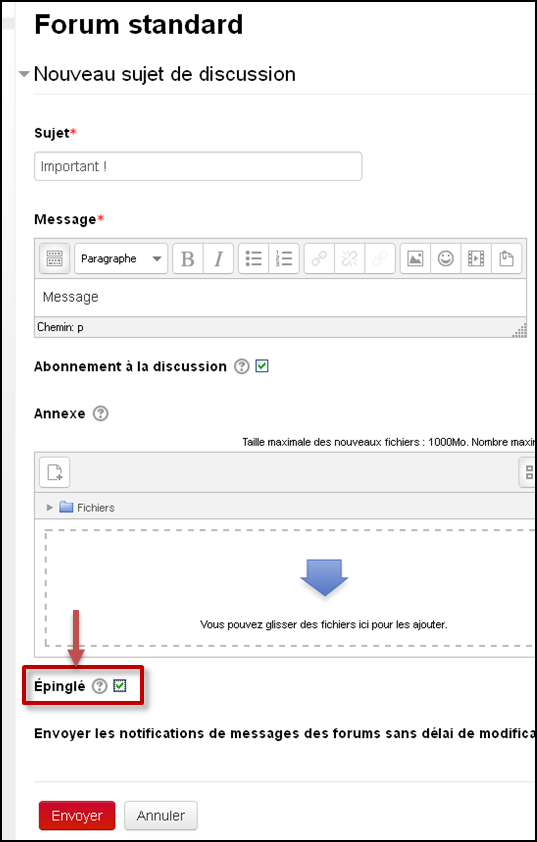
- Comment épingler une discussion existante ?
Dans le forum, cliquer sur l'intulé de la discussion puis sur le bouton Epingler :
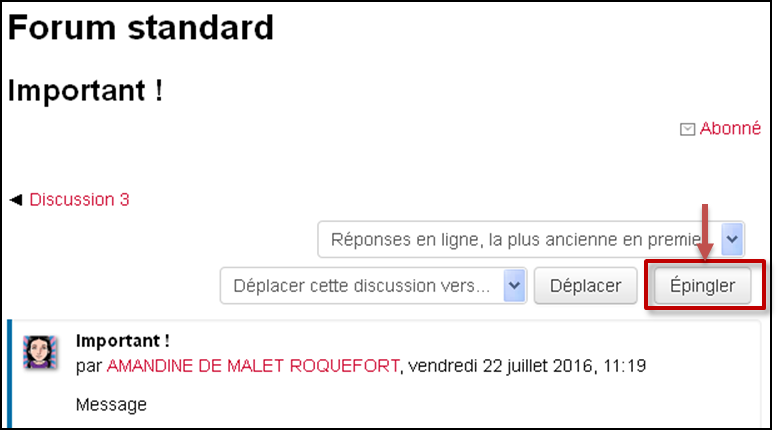
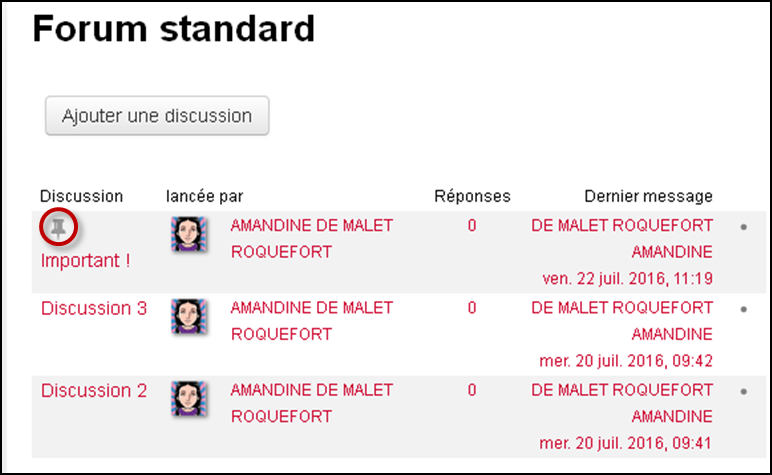 |
Le glisser-déposer d'illustrations sur votre espace de cours
Pour afficher facilement une illustration dans une section de votre espace de cours :
- Procédez comme pour un glisser-déposer de fichier, mais avec un fichier image (ex : jpg, png).
Une boîte de dialogue apparaît alors, vous demandant de choisir entre un affichage direct sur la page de cours ou la mise en place simple du lien vers la ressource : sélectionnez l'option "Ajoutez un média à la page du cours" :
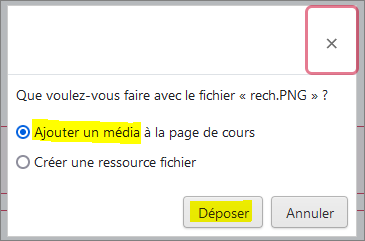
N'oubliez pas de cliquer sur le bouton "Déposer" pour confirmer votre choix.
- L'image s'affiche alors directement dans votre espace de cours.
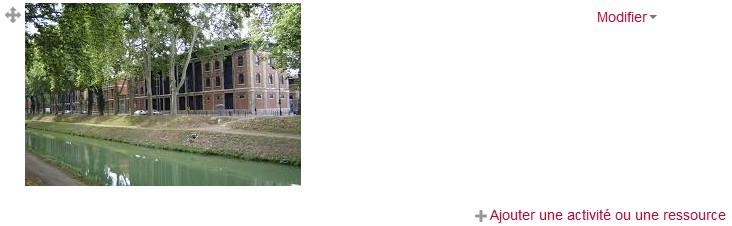
Si vous souhaitez redimensionner l'image :
1. Cliquez à droite de l'image sur son menu de modification > Paramètres :
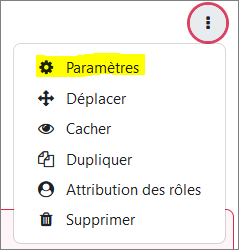
2. Quand l'image apparaît dans l'éditeur, double-cliquez dessus.
3. Vous pouvez alors en changer les dimensions (en laissant la case cochée pour préserver les proportions) :

 |
dTICE - Équipe TICEA 05 61 12 88 88 |
Couleur de fond
Police
Crénage de la police
Taille de police
Visibilité de l’image
Espacement des lettres
Hauteur de ligne
Surbrillance de lien
Alignement du texte
Couleur de texte
Largeur de paragraphe