L'outil Capture d'écran et croquis
Avec Windows 10 vous disposez d'un outil pour faire des copies de votre écran, mais aussi pour modifier et annoter l'image produite.
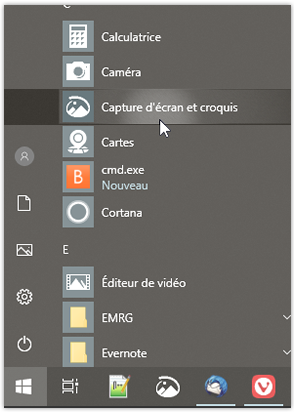
1 - Lancez le logiciel Capture d'écran et croquis ; sélectionnez le menu Nouveau puis Rogner maintenant.
2 - Sélectionnez la forme de la zone que vous souhaitez capturer : rectangulaire, libre ou plein écran.
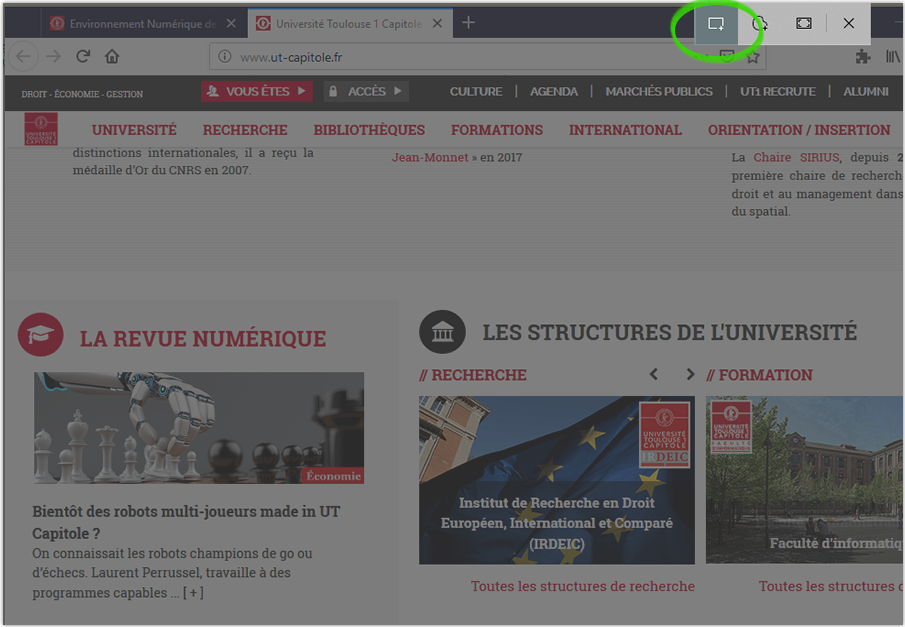
3 - Avec une capture de type "Clip rectangulaire" sélectionnez la zone à capturer.

4 - Vous disposez maintenant d'une image qui est une copie de votre sélection d'écran. Vous pouvez enregistrer cette image.
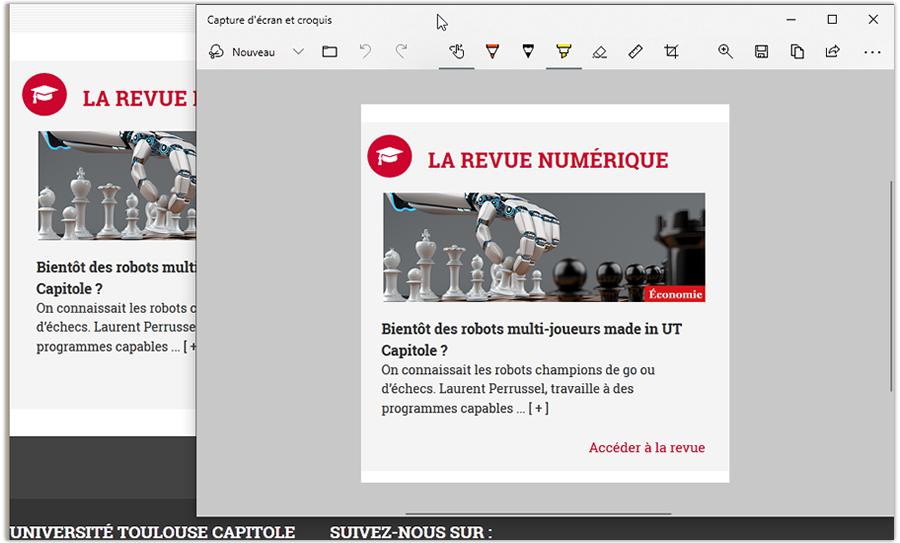
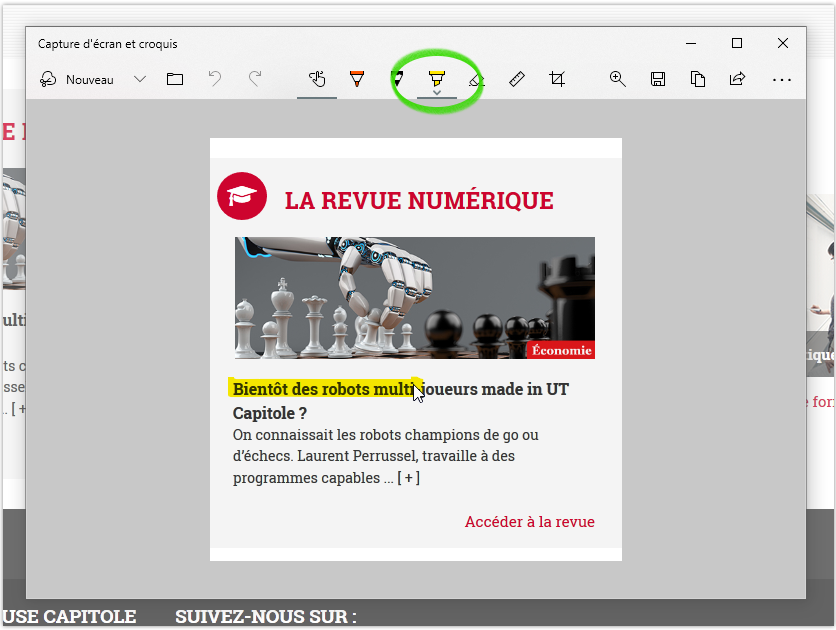
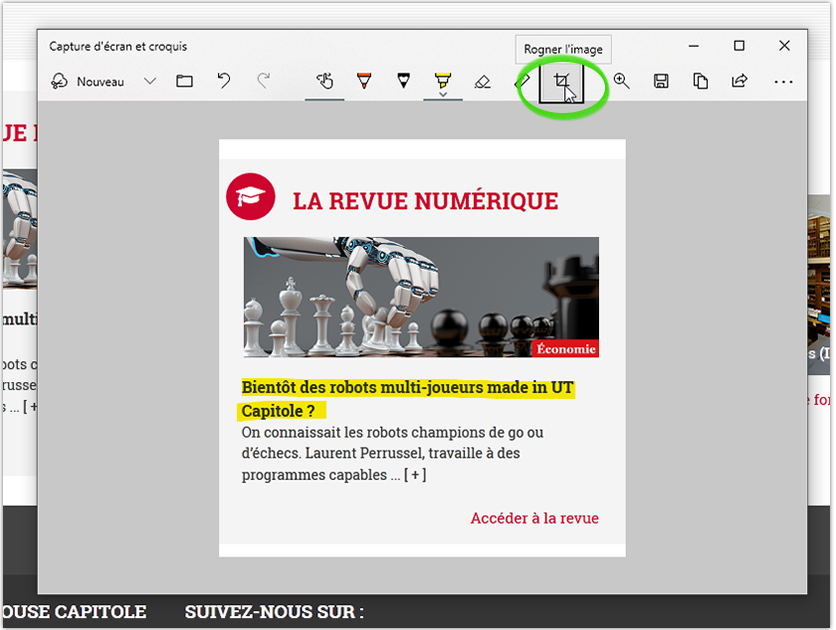
5 - Vous pouvez au besoin annoter (Écriture manuscrite, stylet, crayon, surligneur) cette image. Dans cet exemple, le surligneur en action :
6 - Vous pouvez aussi rogner l'image.
Modifié le: lundi 7 octobre 2019, 15:12
Accessibilité
Images
Affichées
Masquées, texte alternatif affiché
Estompées
Liens
Désactivé
Souligné
Souligné et entouré
Mis en évidence
Alignement
Par défaut du site
Gauche
Centré
Droite
Justifié
Guide de lecture
Désactivé
Règle de lecture
Masque de lecture
Lecture
Désactivé
Barre de lecture à voix haute affichée
Saturation
Normale
Faible
Niveaux de gris
Élevée
Indicateur de focalisation
Standard
Renforcé
Très épais
Curseur
Standard
Grand
Très grand
Police de caractères
Aa
Par défaut du site
Aa
Sans empattement / Sans-serif (appareil)
Aa
Avec empattement / Serif (appareil)
Aa
Chasse fixe (appareil)
Aa
Atkinson Hyperlegible
Aa
Lexend
Aa
OpenDyslexic Alta
Aa
Comic Neue
Aa
Gothique UD japonais
Aa
Mincho UD japonais
Aa
Manuel scolaire japonais
Taille du texte
Sélections rapides
Aa
100 %
Aa
125 %
Aa
150 %
Aa
200 %
Aa
250 %
Aa
300 %
Portez ce vieux vin au juge blond qui fume sur son île.
Espacement
Couleurs
Aa
Par défaut du site
Aa
Contraste élevé
Aa
Jaune sur noir
Aa
Noir sur blanc
Aa
Crème
Aa
Sombre
Largeur de ligne
