
Enregistrer un screencast avec Powerpoint
Microsoft propose un guide textuel Enregistrer votre écran dans PowerPoint
Nous vous proposons un exemple illustré ci-dessous.
1 - Lancez Powerpoint et positionnez-vous sur la diapositive qui contiendra la capture vidéo, et depuis le menu Insertion, cliquez sur Enregistrement de l'écran.

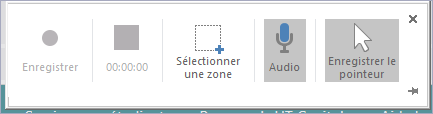
2 - Un menu permettant de gérer les enregistrements apparaît (en général en haut de votre écran). Il comporte plusieurs options que vous pouvez activer ou désactiver :
- des boutons de lancement et d'arrêt de l'enregistrement
- la sélection de la zone de votre écran à enregistrer
- l'enregistrement du son (audio)
- l'enregistrement des mouvements de souris (pointeur).
3 - Dans cette exemple nous souhaitons enregistrer les actions à l'intérieur de la fenêtre du navigateur dans lequel s'affiche le site web "Statistiques locales".
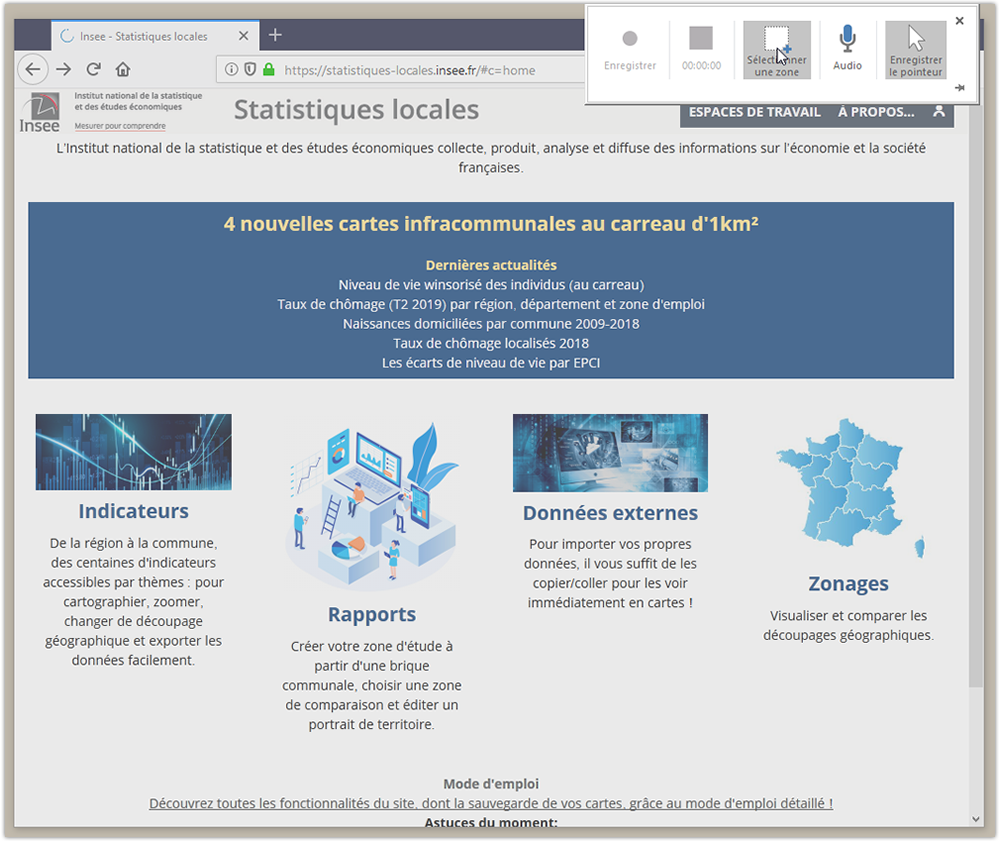
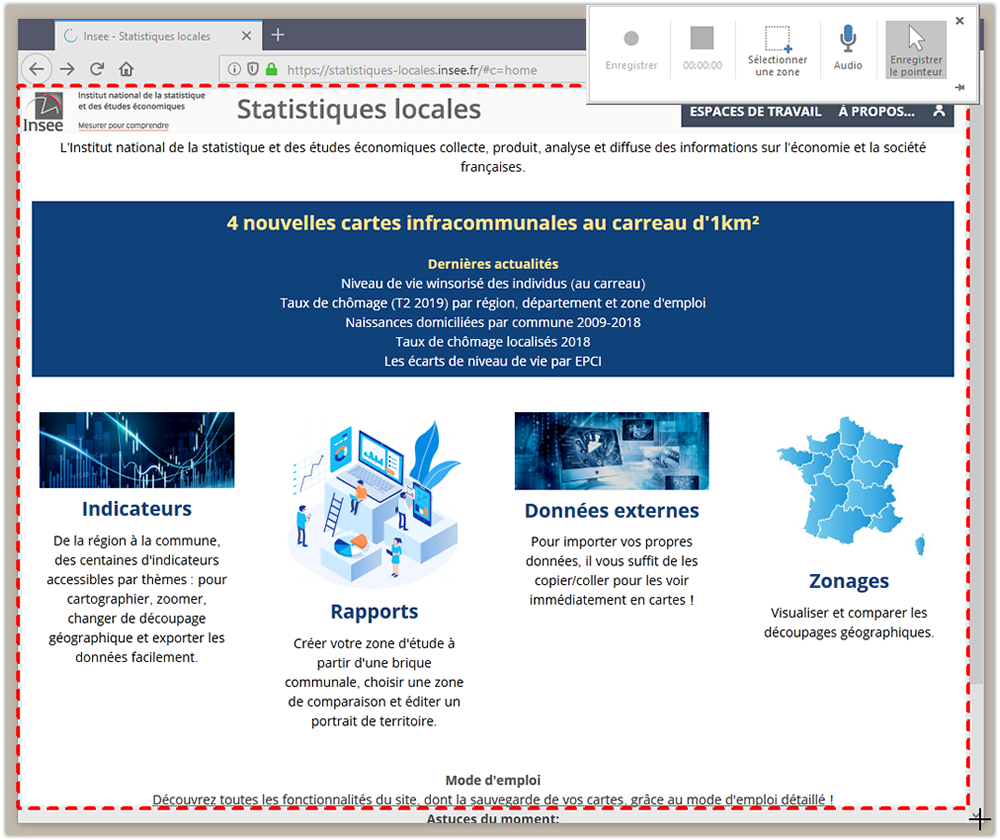
Avec le menu Sélectionner une zone nous dessinons la zone de sélection ; elle est matérialisée en pointillés rouges. Toute action se déroulant à l'intérieur de cette zone sera enregistrée.
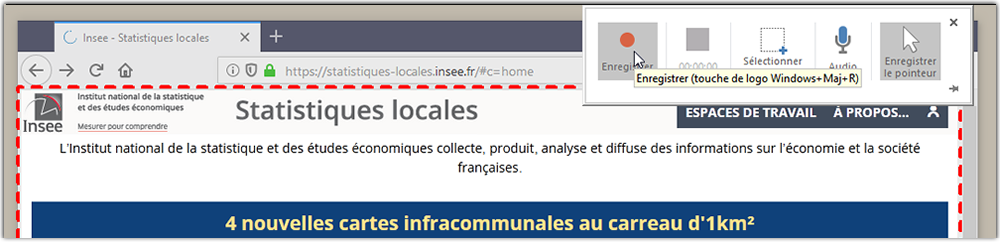
4 - Lancez l'enregistrement.
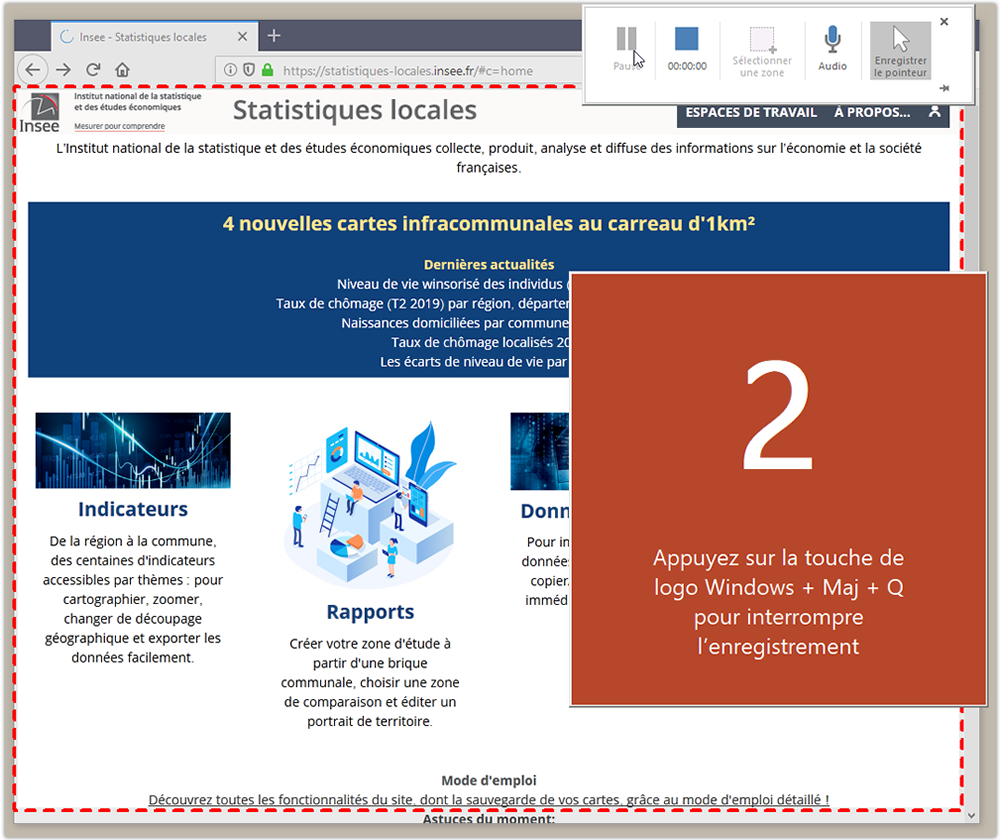
5 - Pour stopper l'enregistrement utilisez les touches Windows + Maj + Q. La capture vidéo vient se placer dans votre diapositive. Vous pouvez la déplacer, la redimensionner.
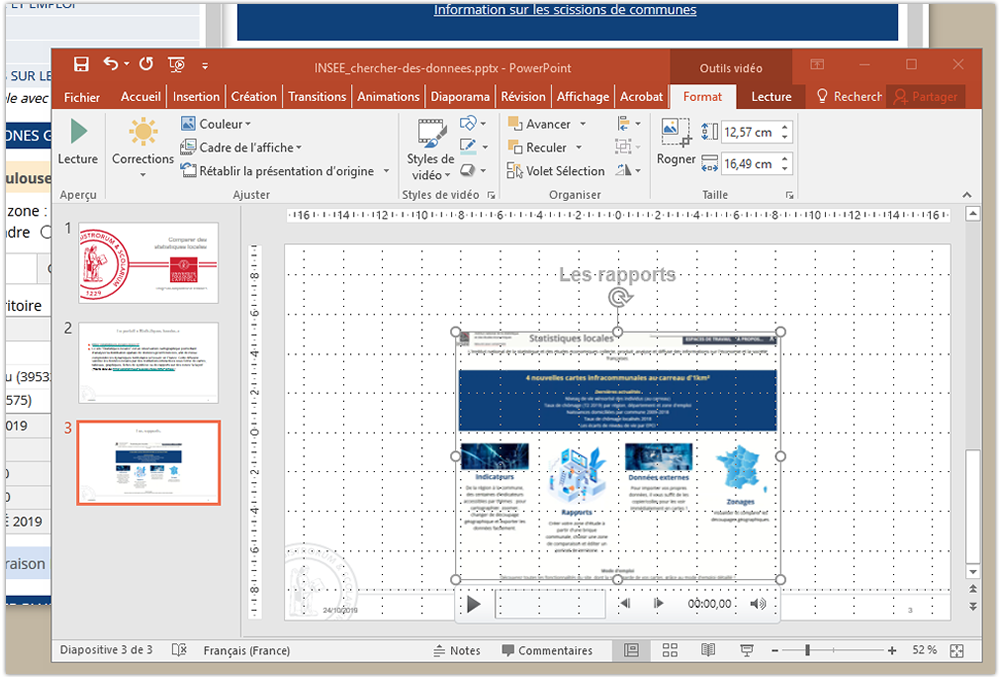
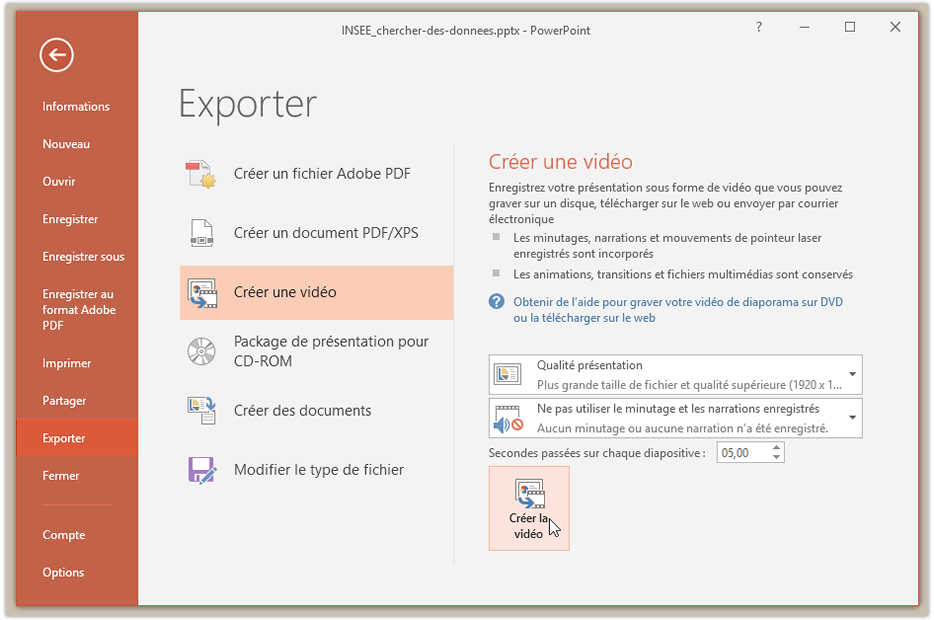
6 - Vous pouvez alors exporter en vidéo (.mp4)...
a) ... soit cet enregistrement (en sélectionnant "Enregistrer l'élément multimédia en tant que" par un clic droit sur la vidéo créée),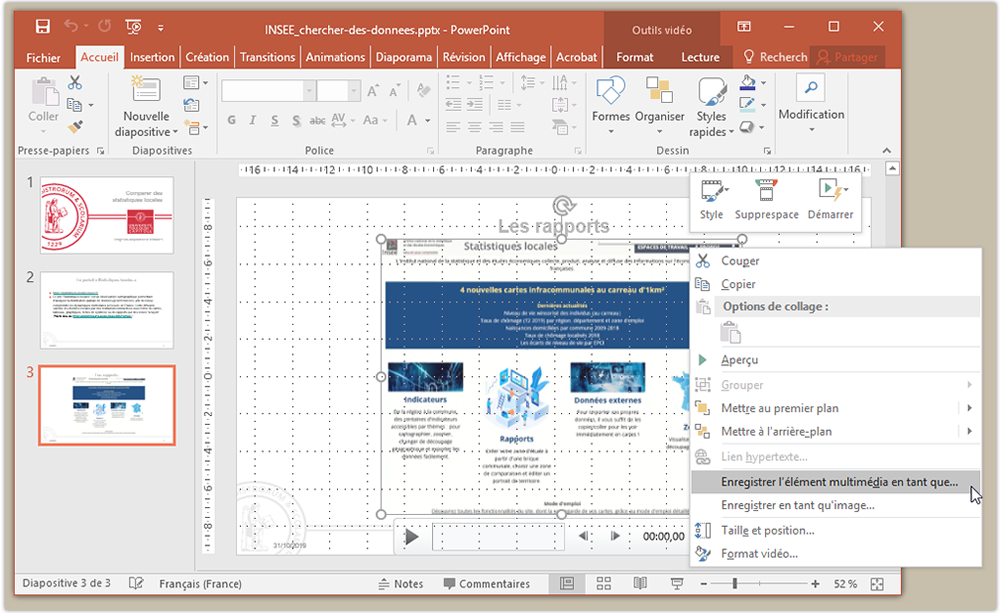
b) ... soit l'ensemble du diaporama (depuis le menu Fichier > Exporter > Créer une vidéo).
Couleur de fond
Police
Crénage de la police
Taille de police
Visibilité de l’image
Espacement des lettres
Hauteur de ligne
Surbrillance de lien
Alignement du texte
Couleur de texte
Largeur de paragraphe