
Échanger au fil d'un document avec PDF Annotation
L'outil Annotation PDF permet d'initier des activités de lecture participative en proposant aux étudiants de créer des discussions en ligne au sein de ressources d'apprentissage au format PDF : les participants peuvent insérer des questions, des réponses, des commentaires et des remarques en annotant directement le document.
- Ajouter une activité d'annotation à l'espace de cours
- La barre d'outils
- Annotations et commentaires
- Les autres onglets
- Idées d'usages pédagogiques
1 - Ajouter une activité d'Annotation PDF à l'espace de cours
En mode éditeur, cliquez sur le "+" ou "Ajouter une activité ou une ressource" dans la zone souhaitée puis sélectionnez "Annotation PDF" dans la liste.
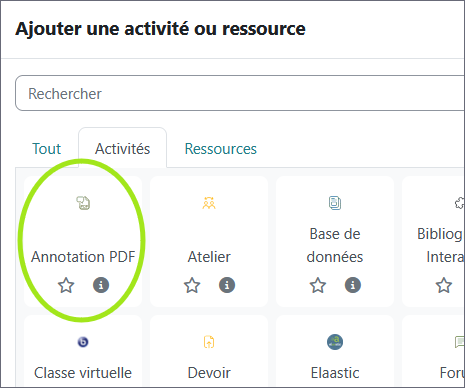
Cliquez ensuite sur "Ajouter" pour entrer dans la page de l'activité où le nom et une description du document sont à saisir.
Chargez le document PDF en utilisant le glisser-déposer ou le gestionnaire de fichiers.

Choisissez ce que vous permettez aux étudiants sur ce document :
- "liker" les commentaires (coché par défaut)
- écrire et tracer sur le document
- saisir des notes personnelles (non visibles des autres étudiants) ou des commentaires privés (visibles seulement de l'étudiant et même pas de vous).

Cliquez sur "Enregistrer".
2 - La barre d'outils
Au-dessus du document affiché, une barre d'outils propose plusieurs fonctionnalités permettant de : commenter le document, mettre des parties en surbrillance, barrer des mots, de marquer un endroit ou une zone dans le PDF pour lequel il est ensuite possible d'écrire un commentaire ou une question. Il est ainsi possible de créer une question, de répondre à une question déjà posée ou de poster un commentaire.

Les fonctionnalités suivantes sont toutes accessibles à l'enseignant, mais pas à l'étudiant, si elles n'ont pas été accordées via les Paramètres.
 Curseur : sélectionner, commenter ou déplacer des annotations existantes.
 Épingler : marquer un emplacement précis dans le document pour poser des questions ou laisser un commentaire.
 Boîte englobante : dessiner un cadre délimitant une zone de texte ou d'image et créer des commentaires pour celle-ci.
 Surligneur : mettre en évidence des passages du texte et y apporter des commentaires.
 Barré : barrer et commenter un passage du texte.
 Texte : insérer une zone de texte dans le PDF en choisissant la taille et la couleur de la police.
 Stylo : tracer à main levée dans le document PDF en choisissant la largeur et la couleur du stylo.
 Zoom : augmenter ou diminuer la taille d'affichage de PDF.
 Masquer les annotations : masquer / afficher toutes les annotations.
 Plein écran : afficher l'annotateur PDF sur toute la largeur de l'écran.
 Numéro de page : naviguer dans les pages du document.
 Télécharger le document : télécharger le document.
 Télécharger les commentaires : télécharger l'ensemble des discussions au format PDF.
3 - Annotations et commentaires
Lors de la création d'une nouvelle annotation ou de la sélection d'une annotation existante, un champ de commentaire s'ouvre sur la droite. Il faut remplir ce champ pour ajouter une question ou un commentaire puis cliquer sur "Ajouter une annotation" pour publier la nouvelle annotation" et sur "Réponse" pour répondre ou commenter une annotation existante.
À noter : Il est possible de publier anonymement une question ou un commentaire. Dans ce cas, cocher la case "Publier de manière anonyme".
Cependant, cette pratique n'est pas à encourager dans le cadre d'une activité collaborative.
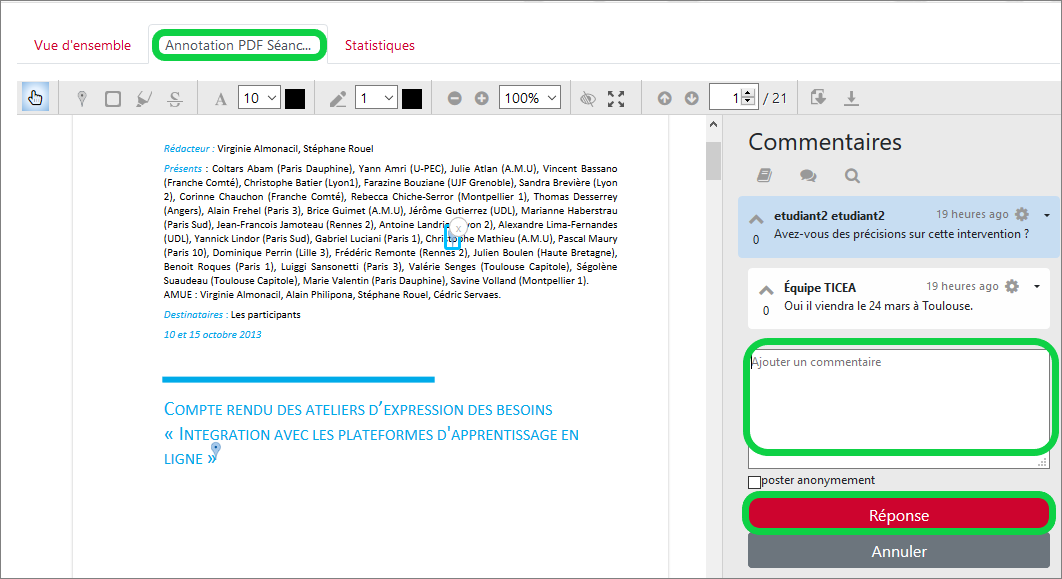
À noter : les participants peuvent être alertés lorsqu'une réponse à leur question a été enregistrée. Par défaut, le participant n'est pas abonné à une question mais il peut s'abonner.
Selon le statut du participant (enseignant ou étudiants qui disposent de droits différents), il est de possible marquer des réponses ou commentaires comme corrects, de fermer et de ré-ouvrir des questions (les questions fermées sont réputées comme résolues).
Un étudiant peut :
- écrire des questions et répondre ou commenter des questions d'autres participants
- envoyer un commentaire signalé en privé à un enseignant sur toutes questions posées ou un commentaires
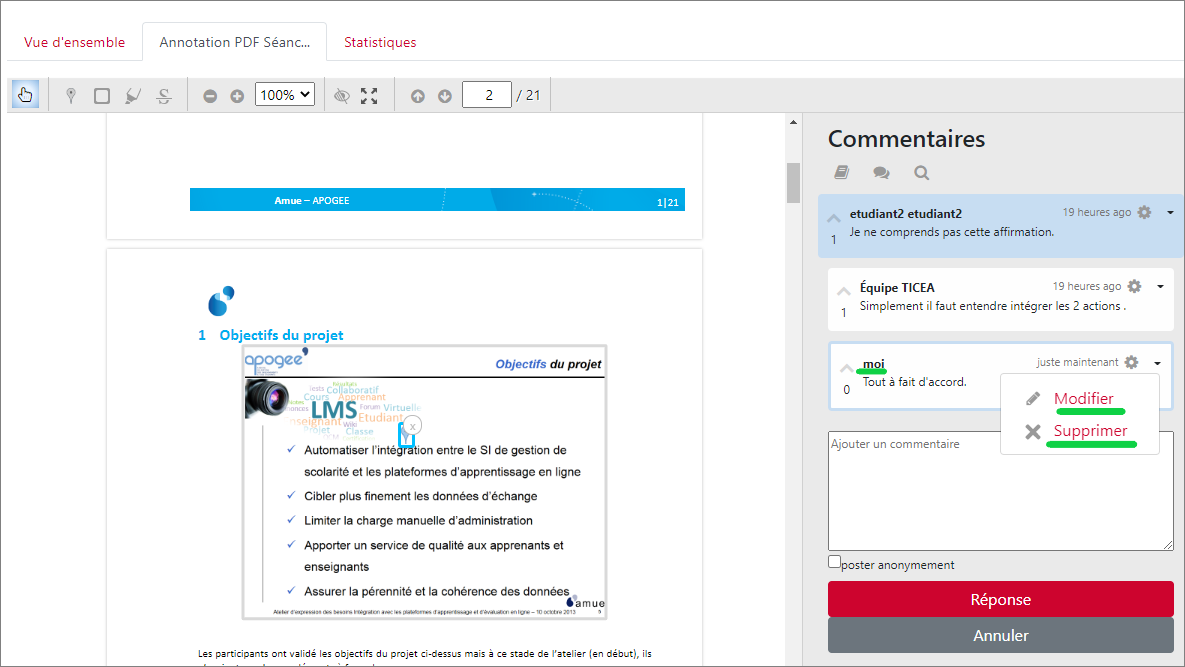
- modifier et supprimer ses propres questions et commentaires.
- fermer une question qu'il a lui-même posé
- "liker" ("signaler que le contenu présente pour lui un intérêt") une question ou un commentaire
- s'abonner ("Subscribe") à une question pour retrouver facilement les réponses dans sa boite de réponses.
Actions possibles sur son propre commentaire par un étudiant :
Un enseignant peut :
-
- écrire des questions et répondre ou commenter des questions d'autres participants
- lire les commentaires qui lui ont été signalés en message personnel (non accessibles aux étudiants)
- Modifier et supprimer des questions ou commentaires d'autres étudiants ou enseignants
- réputer correctes des réponses à une question, y compris ses propres réponses
- fermer une question d'un étudiant, enseignant ou de lui-même lorsqu'il considère que la réponse juste a été donnée
- "liker" ("signaler que le contenu présente pour lui un intérêt") une question ou un commentaire (signaler que le contenu présente pour lui un intérêt)
- s'abonner ("Subscribe") à une question pour retrouver facilement les réponses dans sa boite de réponses.
Actions possibles sur une question par un enseignant :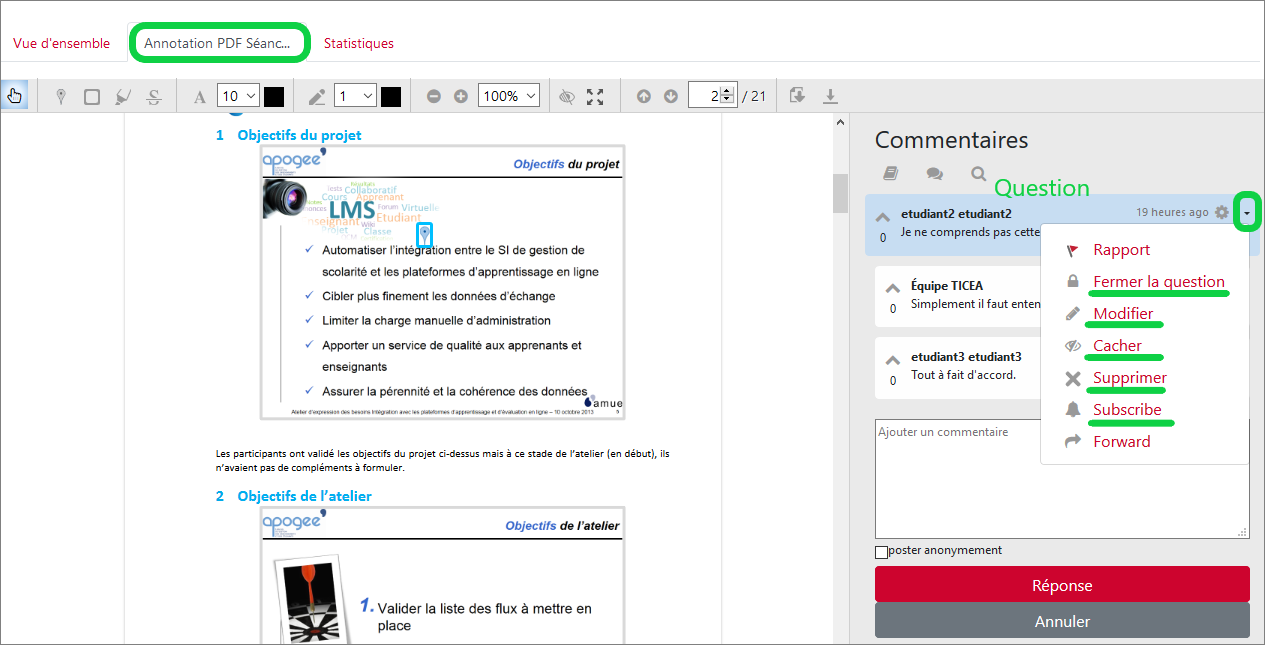
Actions possibles sur une réponse par un enseignant :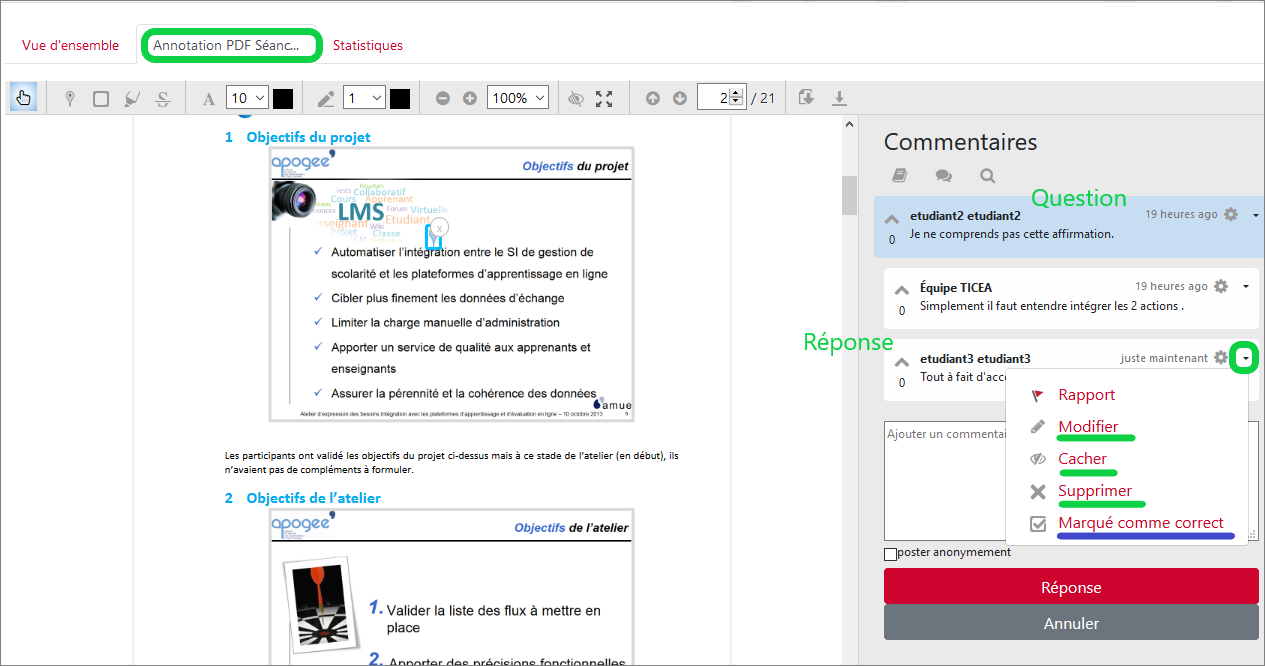
2 - Les 2 autres onglets
La vue d'ensemble
Le premier onglet présente sous forme de tableau, l'ensemble des commentaires ou questions, résolu(e)s ou non, de leurs réponses et des commentaires privés.
Au départ, il n'y a aucune annotation enregistrée :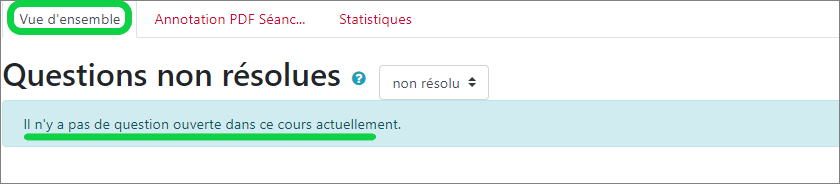
Après que les participants ont annoté le PDF, l'ensemble des commentaires et questions sont visibles depuis cet onglet :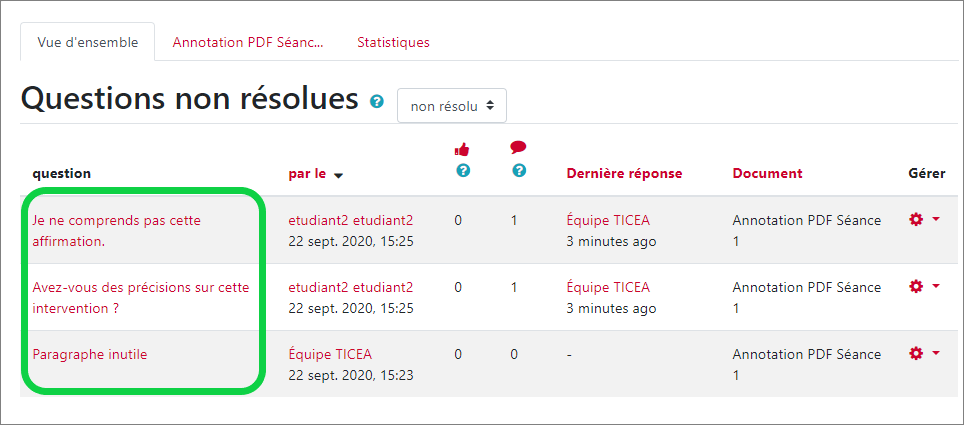
Les statistiques
Cet onglet présente un affichage sous forme de tableur et graphique des statistiques de participation (questions et réponses publiées avec l'Annotateur PDF) dans le document et dans le cours. 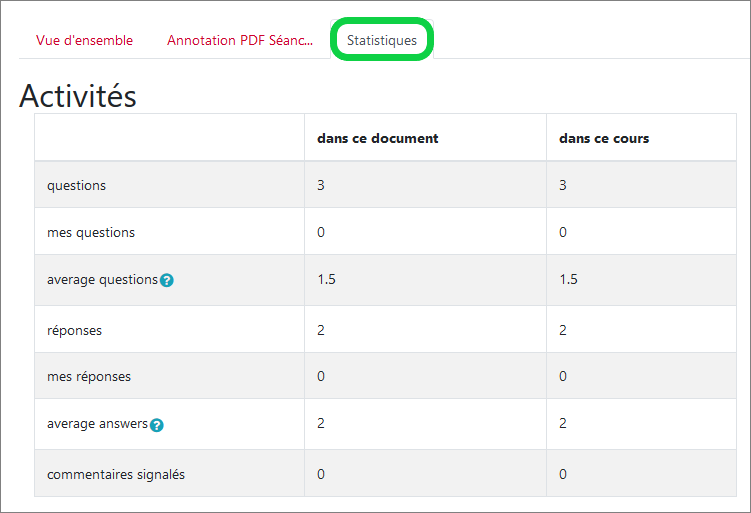
5 - Idées d'usages pédagogiques
Activités :
- L'enseignant propose aux étudiants de poser leurs questions de compréhension au fil du document.
- L'enseignant propose aux étudiants de renvoyer chaque paragraphe à la connaissance du cours correspondante (définition, loi, etc.).
- L'enseignant pose des questions à différents endroits du document et les étudiants y répondent contextuellement.
- L'enseignant propose un schéma à compléter en groupe, avec commentaires des étudiants justifiant ou précisant les choix opérés.
Méthode :
- Inciter les étudiants à se répondre entre eux en valorisant les réponses apportées, même s'il faut les compléter ou nuancer.
- Marquer comme correctes les réponses justes aux questions posée et ferme les questions résolues.
- Apporter des réponses seulement si les étudiants ne parviennent pas à répondre entre eux à leurs questions, ou en remédiation pour contrer les affirmations erronées.
Couleur de fond
Police
Crénage de la police
Taille de police
Visibilité de l’image
Espacement des lettres
Hauteur de ligne
Surbrillance de lien
Alignement du texte
Couleur de texte
Largeur de paragraphe