
Mettre en place et configurer une classe virtuelle BBB
Conditions d’achèvement
1 - Pour créer une classe virtuelle ou une webconférence il vous suffit, en mode édition, dans l'espace de cours concerné d'ajouter une activité "Classe virtuelle".
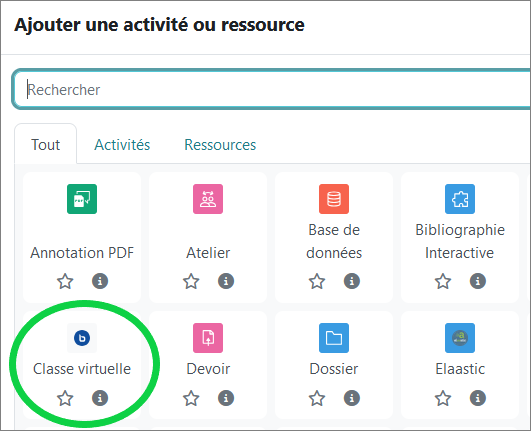
2 - Paramétrez l'activité. Vous pouvez ignorer la majorité des paramètres qui sont configurés par défaut, sauf :
- Nom : choisissez un nom explicite. Inutile de créer une activité "classe virtuelle" par séance, nommez-les plutôt par type d'usage.
- L'option "La session peut être enregistrée" est activée par défaut, en sorte qu'un bouton vous permettra d'activer ou de mettre en pause l'enregistrement.
Si vous l'utilisez, il vos faudra veiller à bien cliquer sur "Mettre fin à la réunion" en fin de session, afin de garantir l'enregistrement.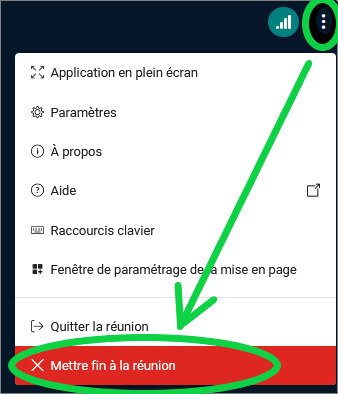
- L'option "Tout enregistrer du début" vous évitera tout oubli de lancement de l'enregistrement, mais en ce cas mieux vaut utiliser les possibilités ci-dessous en complément.
- L'option "Muet au début" désactive par défaut le micro des participants, mais ne les empêche pas de le réactiver.
- L'option "Attendre le modérateur" empêche les étudiants d'entrer dans la salle avant vous car le bouton "Entrer dans la session" ne leur apparaîtra en page d'accueil de l'activité "Classe virtuelle" que lorsque vous y serez connecté.
Quelques alternatives :
- Vous pouvez créer autant d'activités "Classe virtuelle" que de séances prévues, et en restreindre l'accès en réglant les dates/heures de chacune.
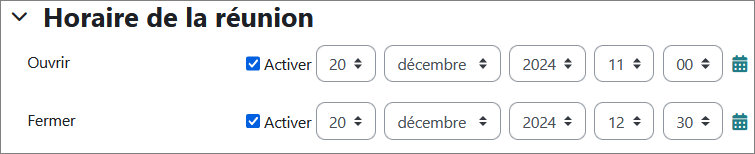
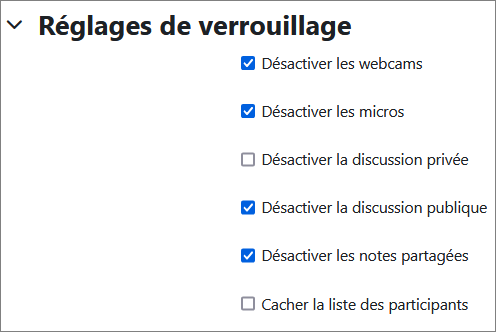
- Vous pouvez autoriser l'accès mais verrouiller les micros, voire davantage (vous pourrez les déverrouiller une fois entré dans la session).
- Pour une classe virtuelle à utiliser en autonomie par les étudiants, vous pouvez modifier le rôle par défaut accordé à tous participants en leur donnant les droits de modérateur :

C'est indispensable s'ils doivent pouvoir partager des documents.
3 - Enregistrez en bas de page.
Modifié le: lundi 2 mars 2026, 09:25
Accessibilité
Images
Liens
Alignement
Guide de lecture
Animations / Mouvements
Lecture
Saturation
Indicateur de focalisation
Curseur
Police de caractères
Taille du texte
%
Sélections rapides
Portez ce vieux vin au juge blond qui fume sur son île.
Espacement
Espacement des lettres
em
Hauteur de ligne (interligne)
Espacement des mots
em
Couleurs
Couleurs personnalisées
Exemple de texte avec un lien
Largeur de ligne
caractères