
H5P : éditer hors-ligne vos paquetages HP avec Lumi
Il est possible de créer des activités H5P et des les prévisualiser au fur et à mesure de ses modifications, sans être connecté sur internet, avec l'application Lumi Desktop.
- Sur Windows, une version validée par Microsoft est disponible dans le Store :
- tapez "Store" dans la barre de recherche générale au bas de votre écran
- cliquez sur "Microsoft store"
- cliquez en haut à gauche sur "Applications"
- tapez "H5P" dans la barre de recherche générale au bas de votre écran
- cliquez sur "Lumi - Interactive Content with H5P"
- cliquez sur "Installer".
- Une fois Lumi installé, vous pouvez choisir la langue d'interface "français" dans ses paramètres (roue crantée).
- Choisissez Déposer → Nouveau → sélectionnez le type d'activité souhaité dans le menu déroulant.
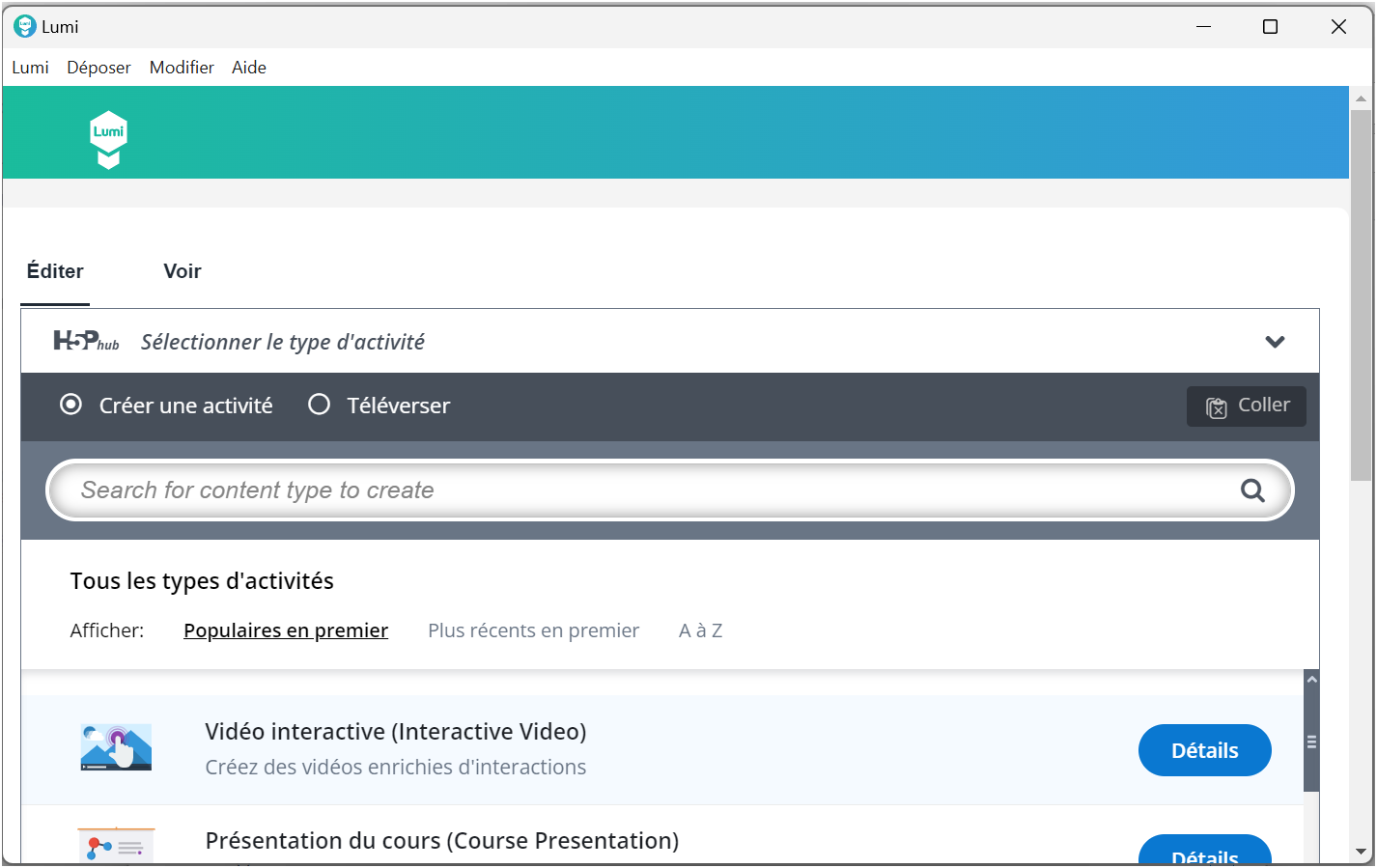
- Le site H5P détaille comment créer chaque type de contenu : https://h5p.org/documentation/for-authors/tutorials
- Après la saisie du contenu, utilisez le menu "Déposer" pour sauvegarder le paquetage H5P sur votre ordinateur.
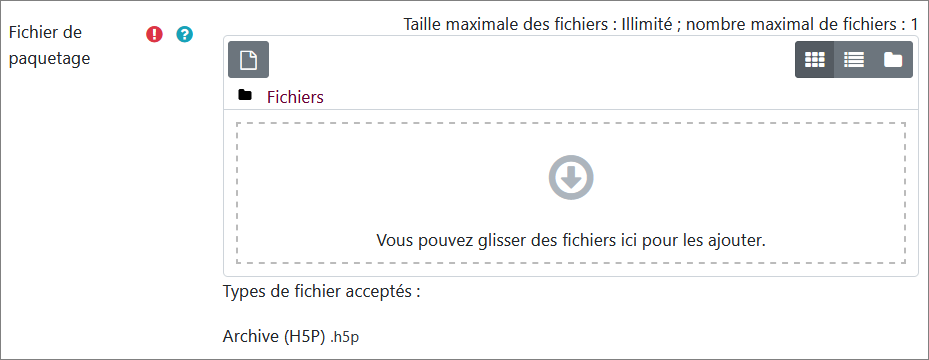
- Glissez-déposez ce fichier .h5p sur Moodle, soit dans la Banque de contenus via le bouton "Déposer", soit directement dans la rubrique "Fichiers de paquetage" du formulaire de création d'une activité H5P.
NB : Vous pouvez également exporter le contenu interactif au format HTML ou SCORM.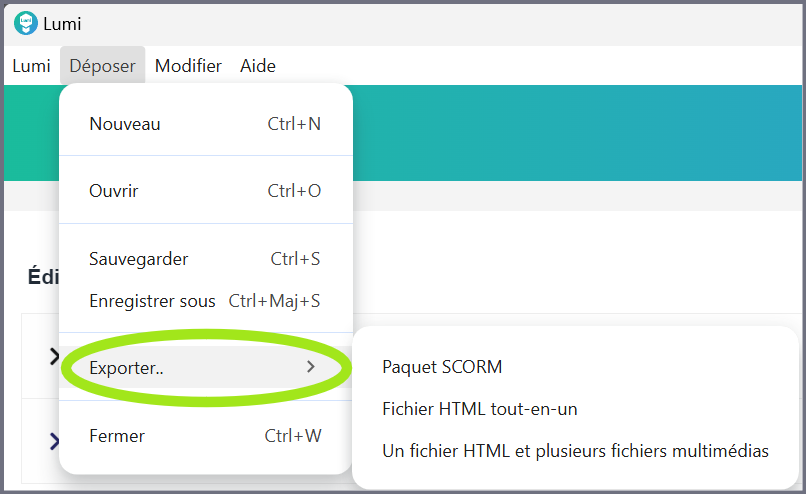
Couleur de fond
Police
Crénage de la police
Taille de police
Visibilité de l’image
Espacement des lettres
Hauteur de ligne
Surbrillance de lien
Alignement du texte
Couleur de texte
Largeur de paragraphe