
Créer les questions d'un événement Wooclap
Une fois votre événement créé, nous allons voir comment créer vos questions :
Création d'une question type "Sondage"
Création d'une question type "Question ouverte"
Création d'une question type "Association"
Création d'une question type "Texte à trous"
Autres types de questions
Paramètres complémentaires et lancement d'un événement
Création d'une question type QCM
- Cliquer sur l'icône "QCM" dans le menu des types de questions proposées :
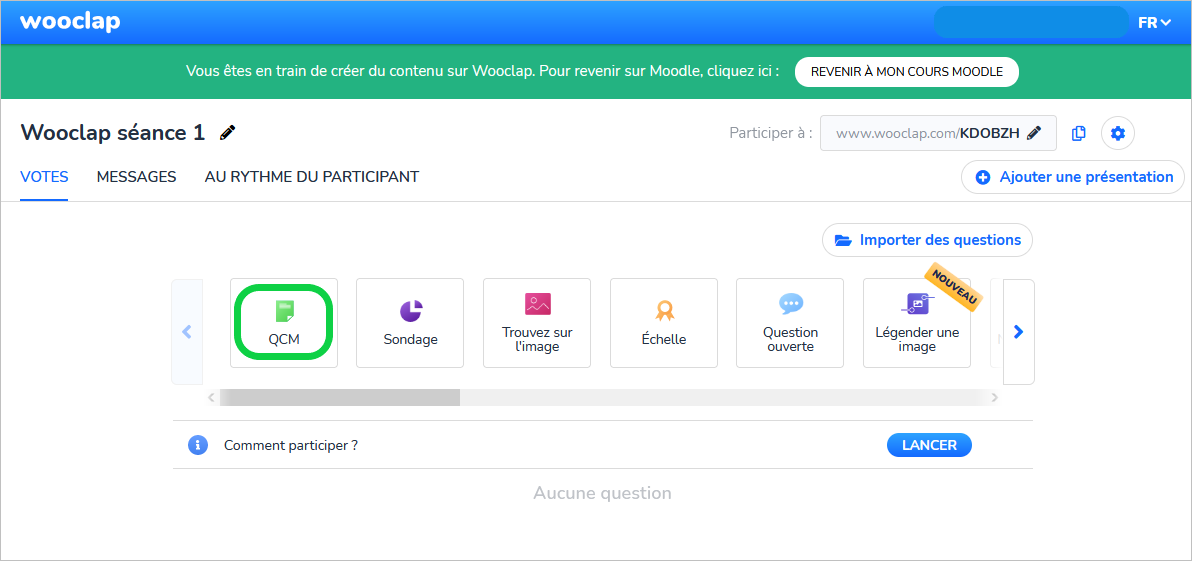
- L'interface de la question s'affiche. Renseigner le texte de la question et les propositions de réponses. Cocher la réponse juste parmi les
propositions saisies.
Par défaut, 2 propositions de réponses sont proposées à la saisie. Il est possible d'ajouter des options de réponses en remplissant le champ supplémentaire (à droite du "+")
NB : Dans les paramètres de la question, vous pouvez choisir diverses options qui conditionnent le comportement de l'activité pour cette question :
- Par défaut, les réponses s'affichent sous forme d'histogramme mais un nuage de mots peut s'afficher si l'option est activée.
- Dans les paramètres de la question, vous pouvez choisir l'option "Réponses multiples".
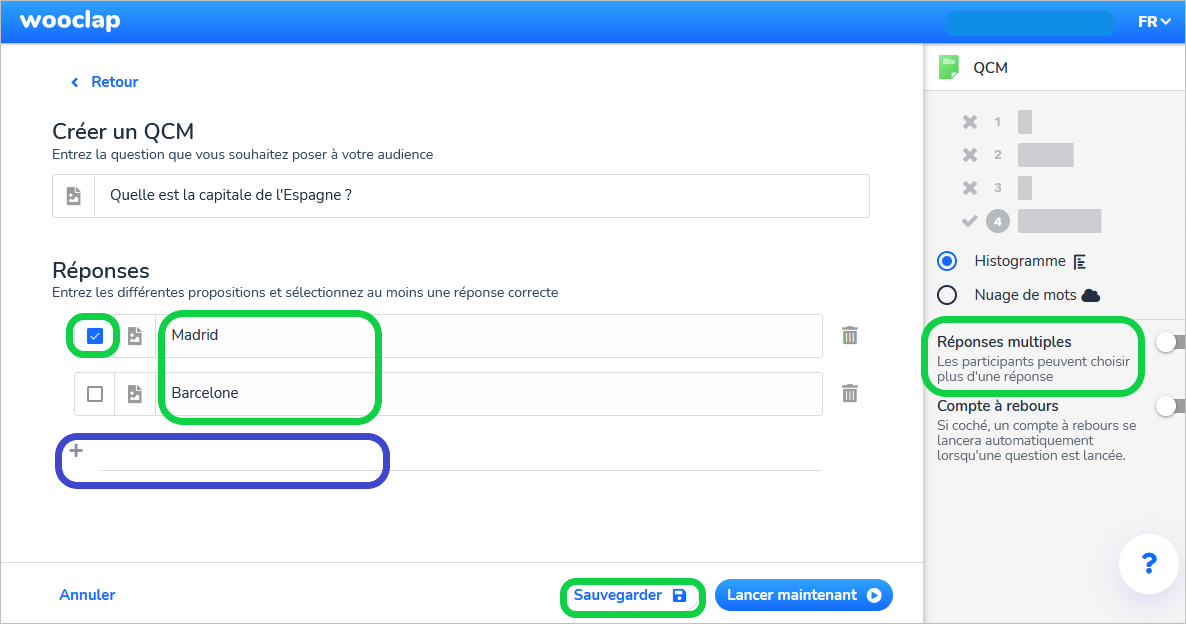
Cliquer sur "Sauvegarder" afin de finaliser l'enregistrement de la question.
Création d'une question type "Sondage"
- Cliquer sur l'icône "Sondage" :

- L'interface de la question s'affiche. Renseigner le texte de la question, les propositions de réponse.
NB : Dans les paramètres de la question, vous pouvez choisir diverses options qui conditionnent le comportement de l'activité pour cette question :
- Par défaut, les réponses s'affichent sous forme d'histogramme mais un nuage de mots peut s'afficher si l'option est activée.
- Dans les paramètres de la question, vous pouvez choisir l'option "Réponses multiples".
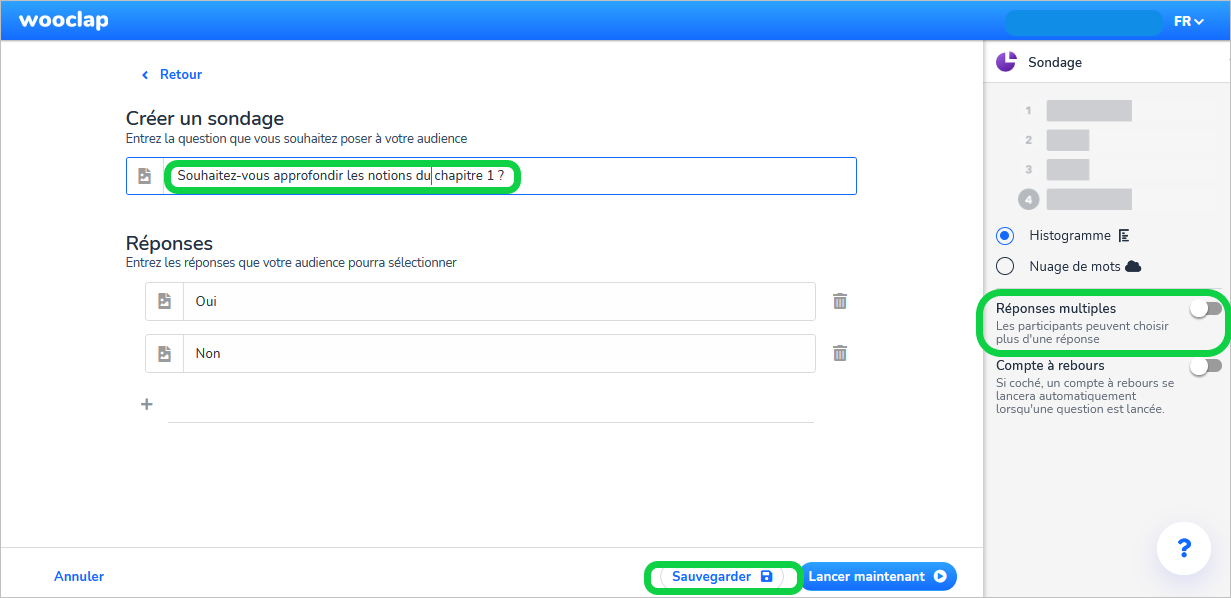
Cliquer sur "Sauvegarder" afin de finaliser l'enregistrement de la question.
Création d'une question type "Question ouverte
- Cliquer sur l'icône "Question ouverte" :

- L'interface de la question s'affiche. Renseigner le texte de la question.
NB : Dans les paramètres de la question, vous pouvez choisir diverses options qui conditionnent le comportement de l'activité pour cette question :
- Par défaut, les réponses s'affichent sous forme de liste mais un nuage de mots peut s'afficher si l'option est activée.
- Les options suivantes sont activables : Réponses multiples, possibilité de modération des réponses avant affichage aux étudiants, possibilités pour les participants de liker les réponses, envoi d'images et compte à rebourd

Cliquer sur "Sauvegarder" afin de finaliser l'enregistrement de la question.
Création d'une question type "Association"
Cliquer sur l'icône "Association" :

L'interface de la question s'affiche. Renseigner le texte de la question. Puis saisir les couples de mots dans les champs adéquats.
NB
: Dans les paramètres de la question, vous pouvez choisir l'option "Compte à rebours".

Cliquer sur "Sauvegarder" afin de finaliser l'enregistrement de la question.
Création d'une question type "Texte à trous"
Cliquer sur l'icône "Texte à trous" :

- L'interface de la question s'affiche. Renseigner le texte de la question.
Ensuite, saisir le texte à trous avec, entre crochets, les réponses à trouver par les étudiants.
NB : Dans les paramètres de la question, vous pouvez choisir diverses options qui conditionnent le comportement de l'activité pour cette question :
- Par défaut, l'option "Ignorer les petites erreurs" (d'accents et de majuscules) est activée.
- L'option "Compte à rebours" est activable.
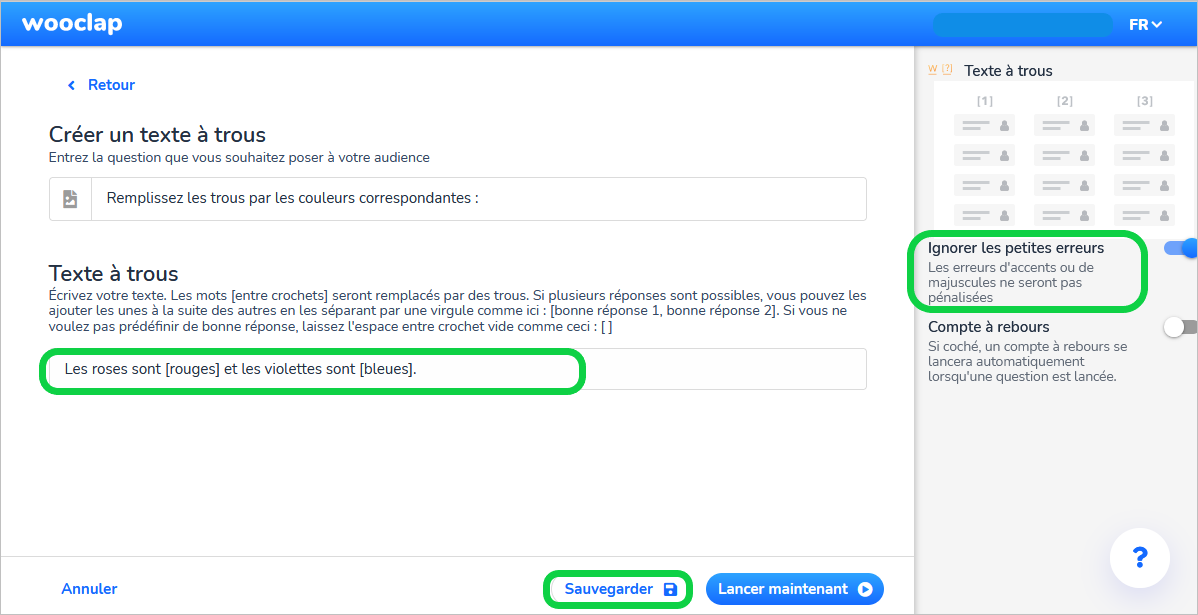
Cliquer sur "Sauvegarder" afin de finaliser l'enregistrement de la question.
Autres types de questions
Il existe de nombreux autres types de questions à créer. Vous pouvez les découvrir à partir du sélecteur de questions et procéder de la même manière que pour les questions précédentes.
Paramètres complémentaires et lancement d'un événement
Vous pouvez à présent apporter des paramétrages (facultatifs) complémentaires à votre événement créé et ensuite lancer les questions au vote.
Pour cela, consulter la documentation Paramètrages complémentaires et lancement de l'événement créé.
Couleur de fond
Police
Crénage de la police
Taille de police
Visibilité de l’image
Espacement des lettres
Hauteur de ligne
Surbrillance de lien
Alignement du texte
Couleur de texte
Largeur de paragraphe