
Se filmer via sa webcam avec l'outil intégré "Caméra"
L'outil "Caméra", installé par défaut sur votre ordinateur, vous permet de vous vous filmer (audio et vidéo) puis de mettre à disposition le résultat sous la forme d'une vidéo au format .mp4 au sein d'un espace de cours Moodle.
A noter : cet outil ne permet pas d'intégrer un diaporama à la vidéo mais permet de se filmer en parlant.
Ouvrir l'outil "Caméra"
- Cliquer sur l'icône de recherche sur la barre d'outils de votre ordinateur et saisir "Caméra" :
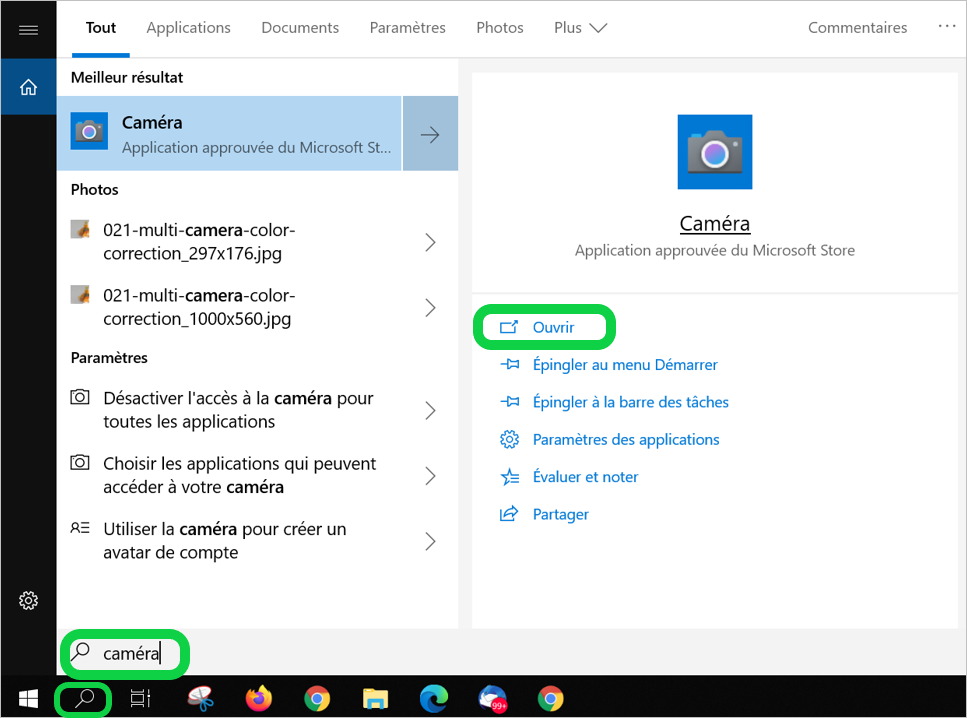
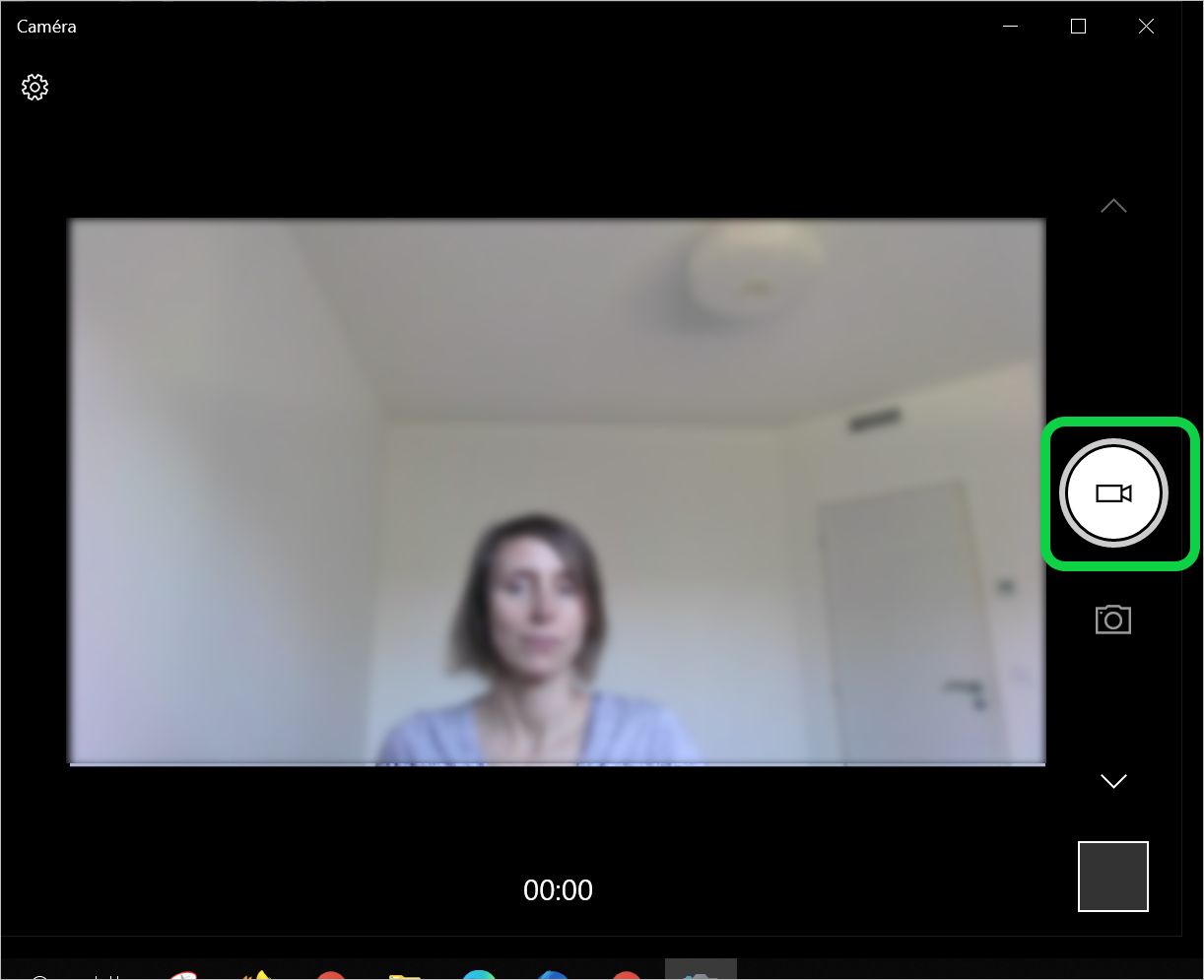
- L'interface d'enregistrement s'affiche alors.
Cliquer sur l'icône "Caméra" pour démarrer l'enregistrement :
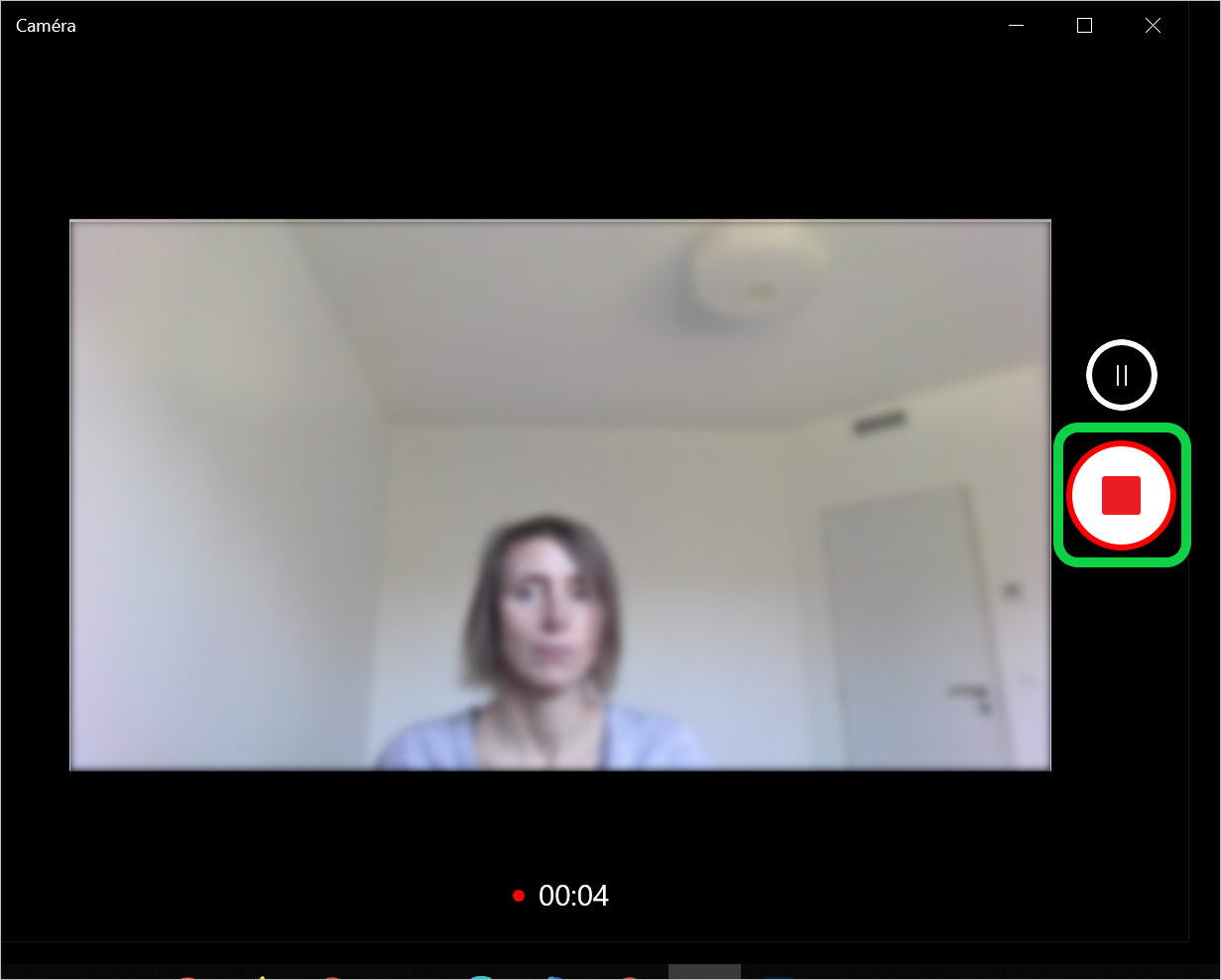
- L'enregistrement est en cours. Vous pouvez mettre l'enregistrement sur "pause" ou stopper l'enregistrement en cliquant sur l'icône rouge :
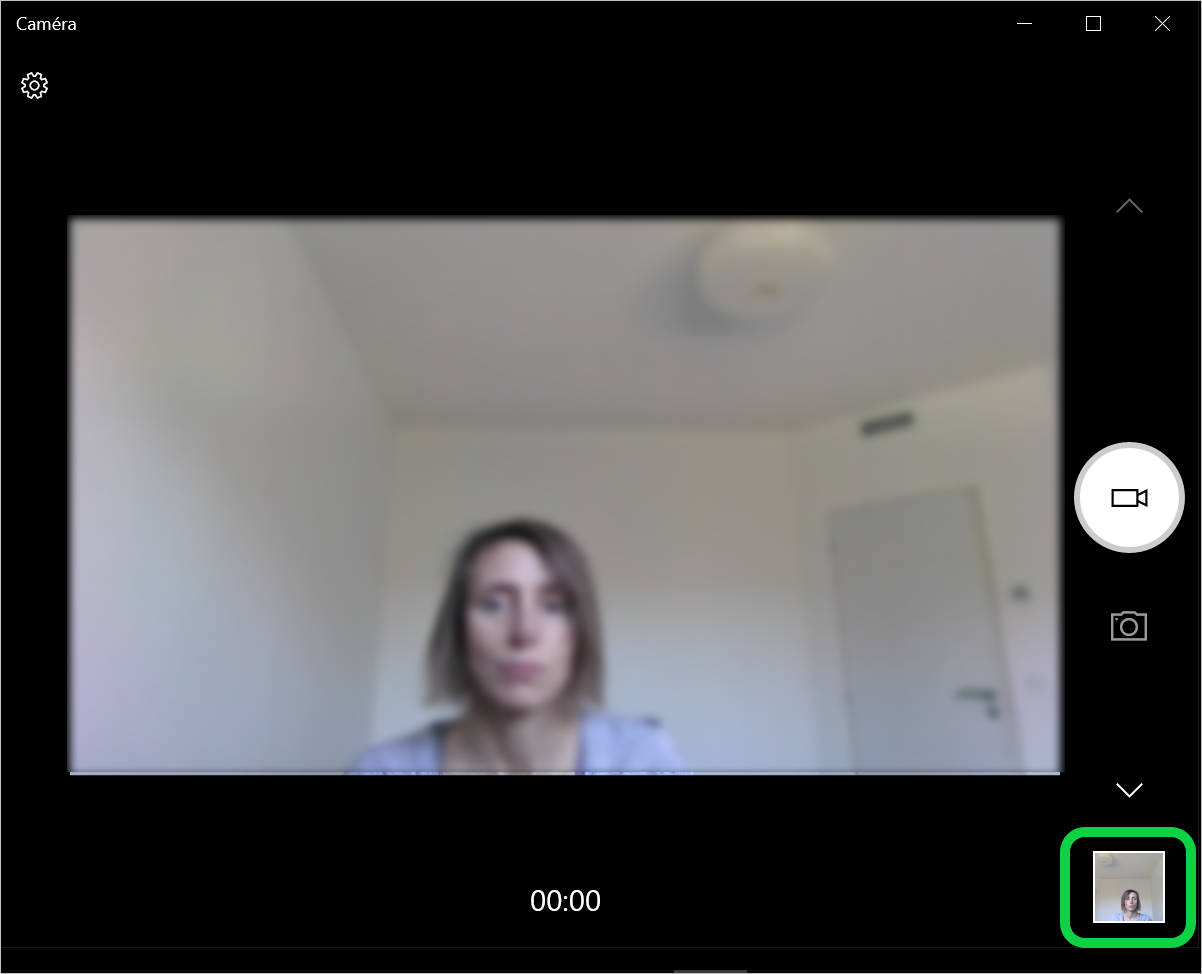
- Une fois l'enregistrement terminé, une vignette de la vidéo s'affiche en bas à gauche. Cliquer sur la vignette pour voir l'enregistrement :
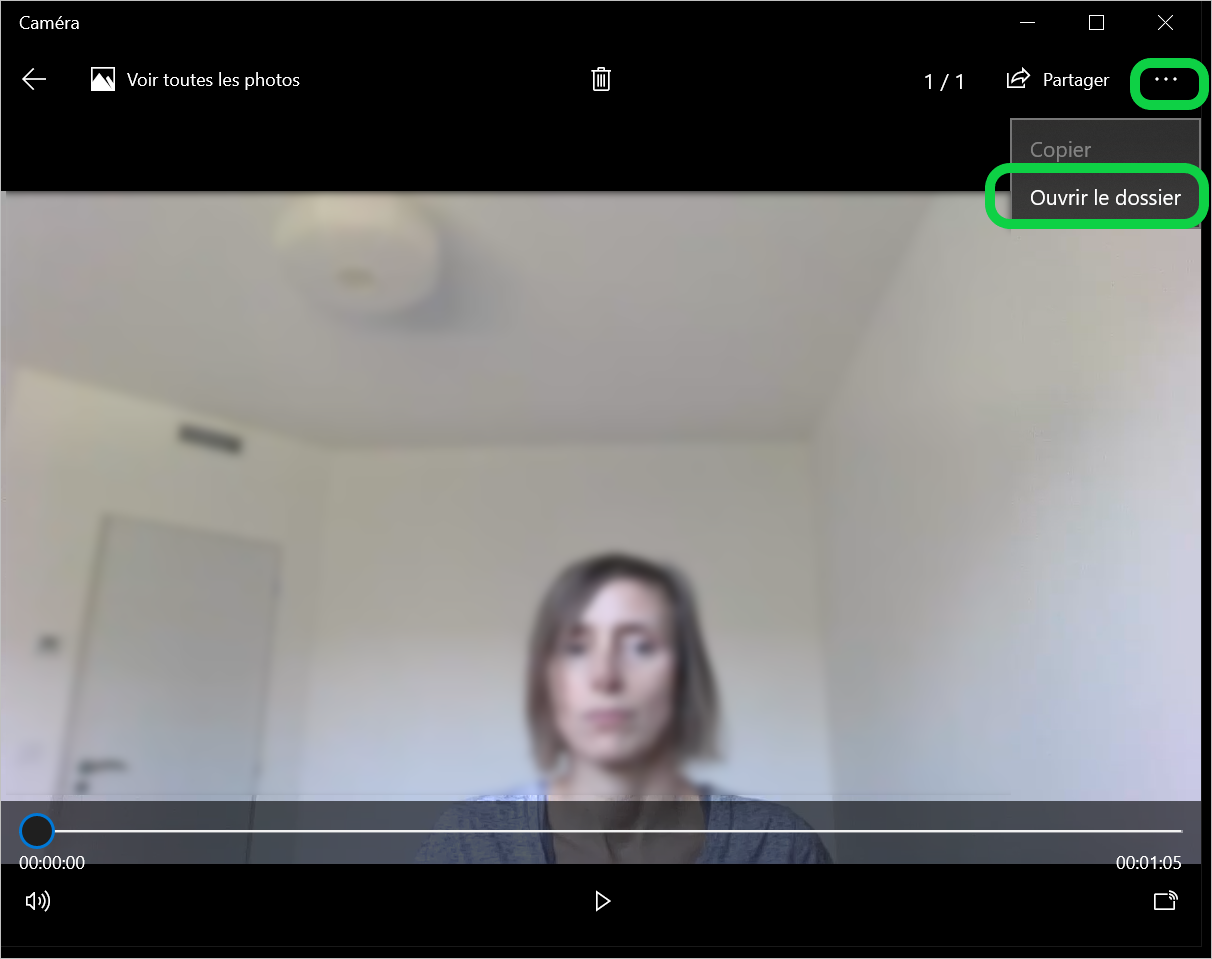
- Cliquer sur "..." en haut à gauche afin de déplier le menu puis cliquer sur "Ouvrir le dossier" :
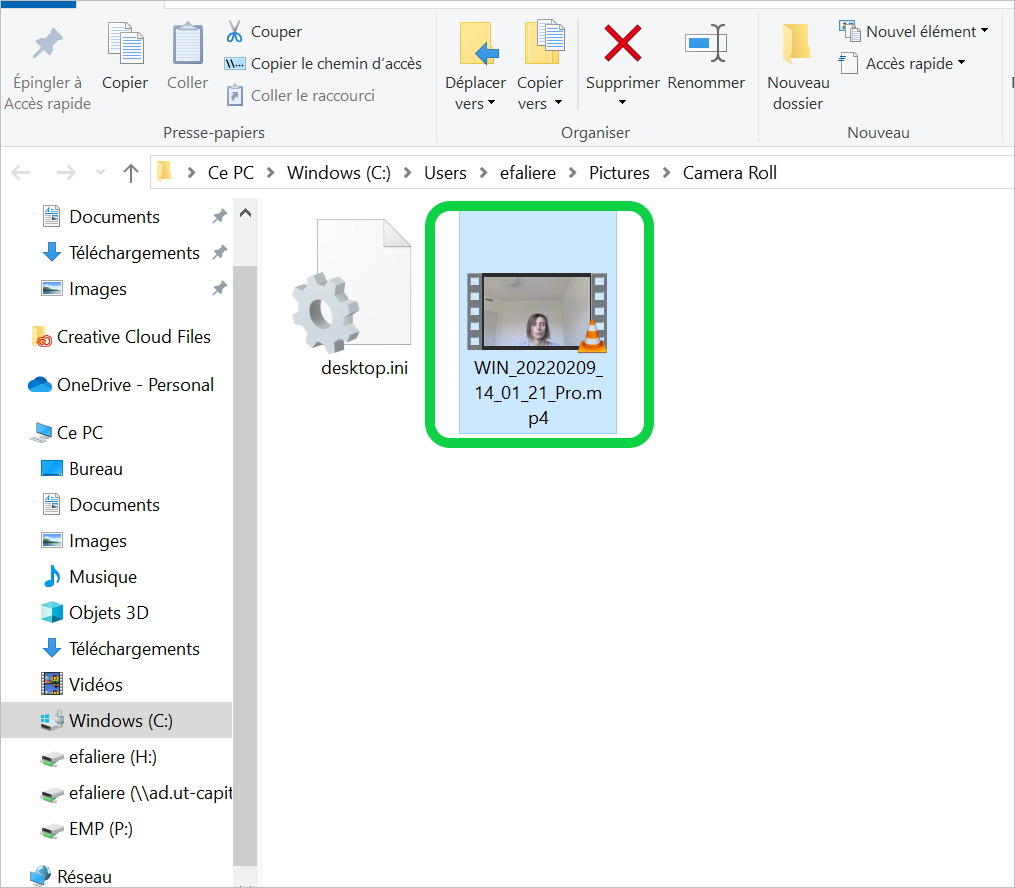
- Votre vidéo au format .mp4 s'affiche alors :
Intégrer l'enregistrement sur son espace de cours
Consulter notre guide-utilisateur pour intégrer l'enregistrement de la séance dans son espace de cours.
Couleur de fond
Police
Crénage de la police
Taille de police
Visibilité de l’image
Espacement des lettres
Hauteur de ligne
Surbrillance de lien
Alignement du texte
Couleur de texte
Largeur de paragraphe