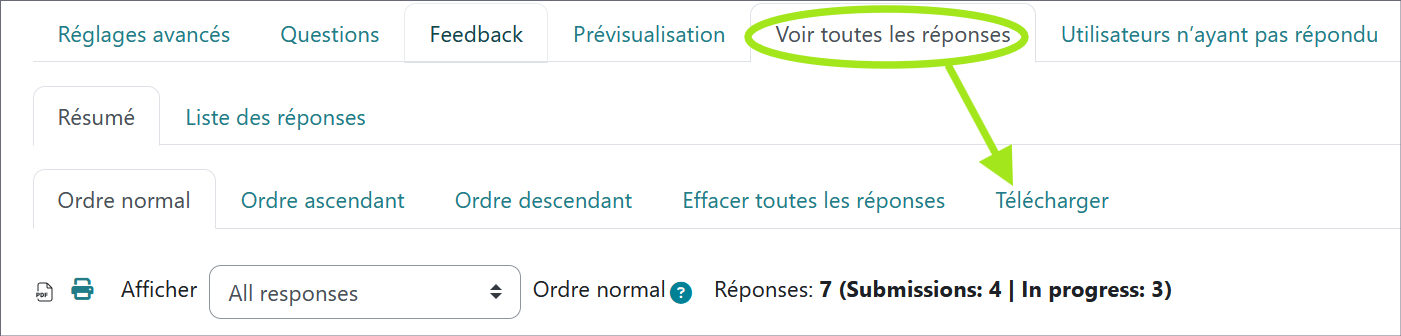
Dans l'activité questionnaire, cliquez sur l'onglet "Voir toutes les réponses", puis sur le sous-onglet "Télécharger".
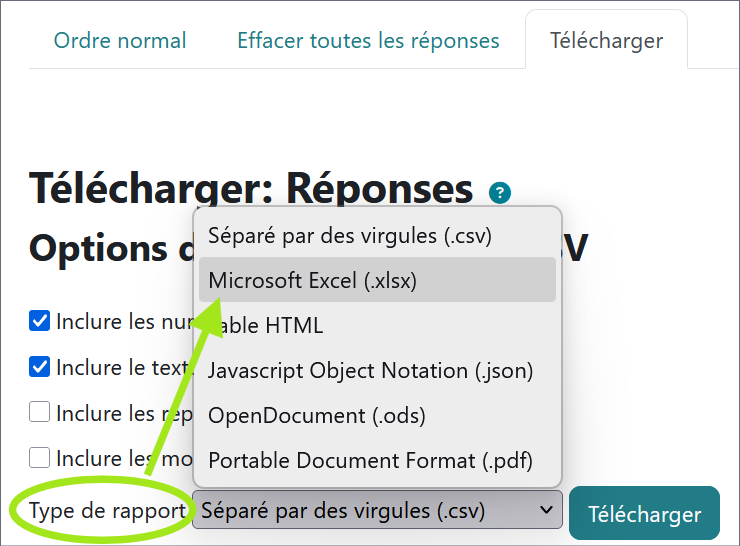
Ensuite choisissez "Microsoft Excel (.xlsx)" dans le menu déroulant "Type de rapport" puis cliquez sur "Télécharger" afin de lancer le téléchargement du fichier.
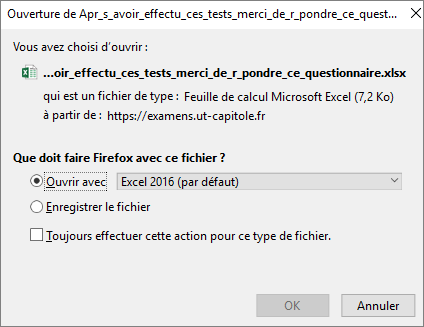
Le fichier Excel des réponses est alors généré. Vous pouvez l'ouvrir et/ou l'enregistrer, via la fenêtre de dialogue.
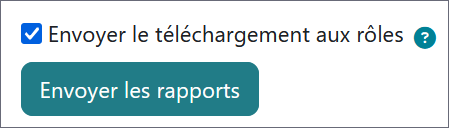
Il vous est possible également d'envoyer cet export Excel aux autres responsables inscrits dans l'espace de cours en ligne concerné, en cochant "Envoyer le téléchargement aux rôles", puis en cliquant sur le bouton "Envoyer les rapports".
Vous pouvez enfin adresser cet export Excel à toute autre adresse mail, en la remplissant avant de cliquant sur le bouton "Envoyer les rapports".
Modifié le: lundi 19 janvier 2026, 15:13
Accessibilité
Images
Affichées
Masquées, texte alternatif affiché
Estompées
Liens
Désactivé
Souligné
Souligné et entouré
Mis en évidence
Alignement
Par défaut du site
Gauche
Centré
Droite
Justifié
Guide de lecture
Désactivé
Règle de lecture
Masque de lecture
Animations / Mouvements
Activés
Arrêtés
Lecture
Désactivé
Barre de lecture à voix haute affichée
Saturation
Normale
Faible
Niveaux de gris
Élevée
Indicateur de focalisation
Standard
Renforcé
Très épais
Curseur
Standard
Grand
Très grand
Police de caractères
AaPar défaut du site
AaSans empattement / Sans-serif (appareil)
AaAvec empattement / Serif (appareil)
AaChasse fixe (appareil)
AaAtkinson Hyperlegible
AaLexend
AaOpenDyslexic Alta
AaComic Neue
AaGothique UD japonais
AaMincho UD japonais
AaManuel scolaire japonais
Taille du texte
%
Sélections rapides
Aa100 %
Aa125 %
Aa150 %
Aa200 %
Aa250 %
Aa300 %
Portez ce vieux vin au juge blond qui fume sur son île.