
Optionnel : insérer le visuel explicatif en-tête de la grille de questions
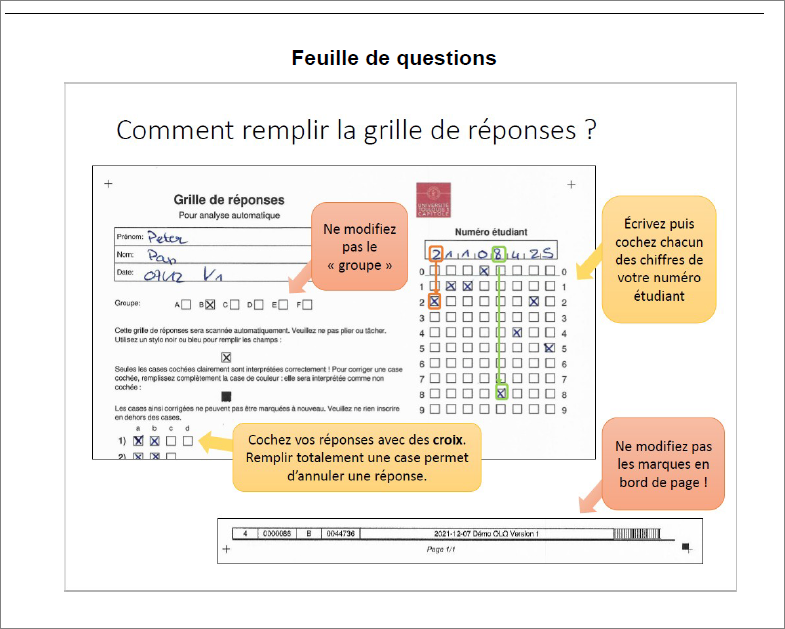
Une fois la feuille de questions définitive générée, vous pouvez en modifier l'en-tête en utilisant le logiciel LibreOffice Draw. Vous pouvez ainsi remplacer l'espace dédié au nom, n° étudiant, salle, date, en tête de la feuille, par le schéma tutoriel de codage du numéro étudiant.
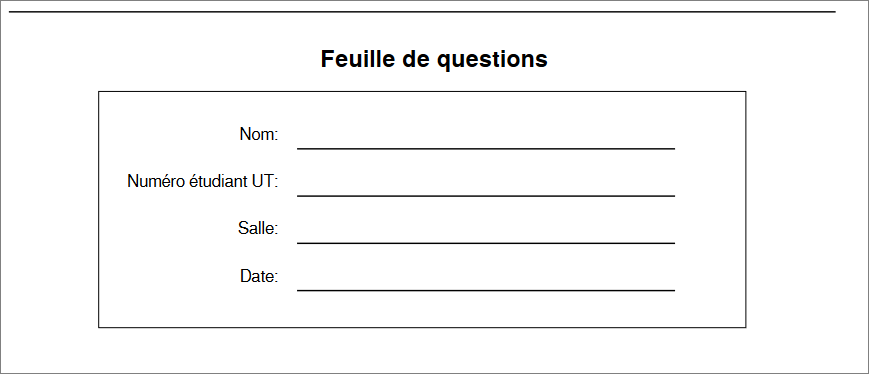 →
→
- Si vous n'en disposez pas, installez le logiciel LibreOffice depuis le Centre logiciel de votre ordinateur UT Capitole. (Pour un ordinateur non géré, téléchargez-le gratuitement à l'adresse https://fr.libreoffice.org/download/telecharger-libreoffice/)
- Ouvrez LibreOffice Draw puis ouvrez le PDF de la feuille de questions.
- Faites un rectangle de sélection autour de la partie textuelle des consignes, puis glissez-déplacez les vers le bas pour gagner de la place.

- Ouvrez la page https://cours25-26.ut-capitole.fr/pluginfile.php/1372871/mod_page/content/17/tuto-etudiants_OLQ%20%281%29.PNG et copiez l'image avec un clic-droit.
- Collez-la dans le document ouvert avec LibreOffice Draw et positionnez-le de façon à masquer l'espace dédié au nom, n° étudiant, salle, date, en tête de la feuille. Ajustez la taille si nécessaire.
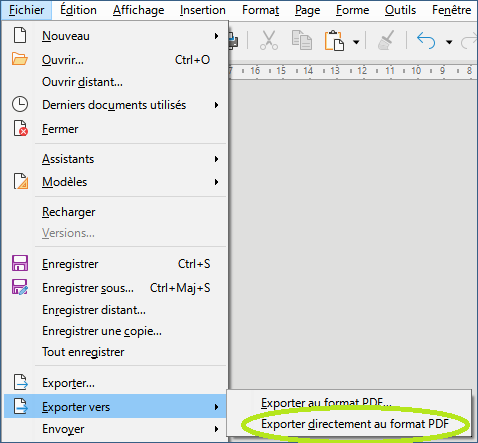
- Cliquez sur Fichier > Exporter vers... > Exporter directement au format PDF.
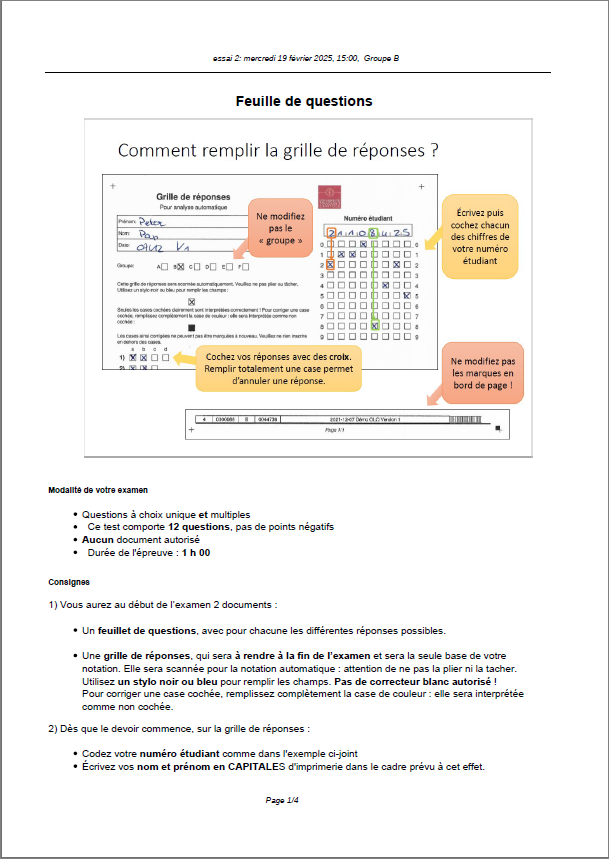
Le rendu final se présentera ainsi :
Couleur de fond
Police
Crénage de la police
Taille de police
Visibilité de l’image
Espacement des lettres
Hauteur de ligne
Surbrillance de lien
Alignement du texte
Couleur de texte
Largeur de paragraphe