
Créer ou modifier une ressource H5P sur Moodle
Créer un nouveau contenu H5P
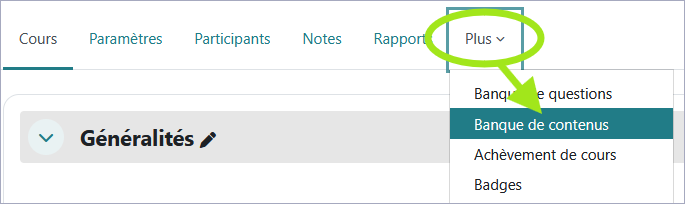
- Dans votre espace de cours en ligne, déroulez le menu "Plus" et choisissez "Banque de contenus".
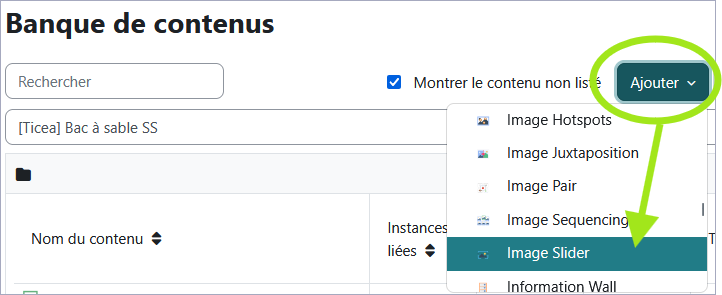
- Cliquez sur "Ajouter" et choisissez le type de contenu (par exemple, Image slider) :
- S'ouvre alors la fenêtre de création du contenu H5P choisi.
Le site h5p.org détaille comment créer la plupart des types de contenu : https://h5p.org/documentation/for-authors/tutorials
Après saisie du contenu, enregistrez en bas de page.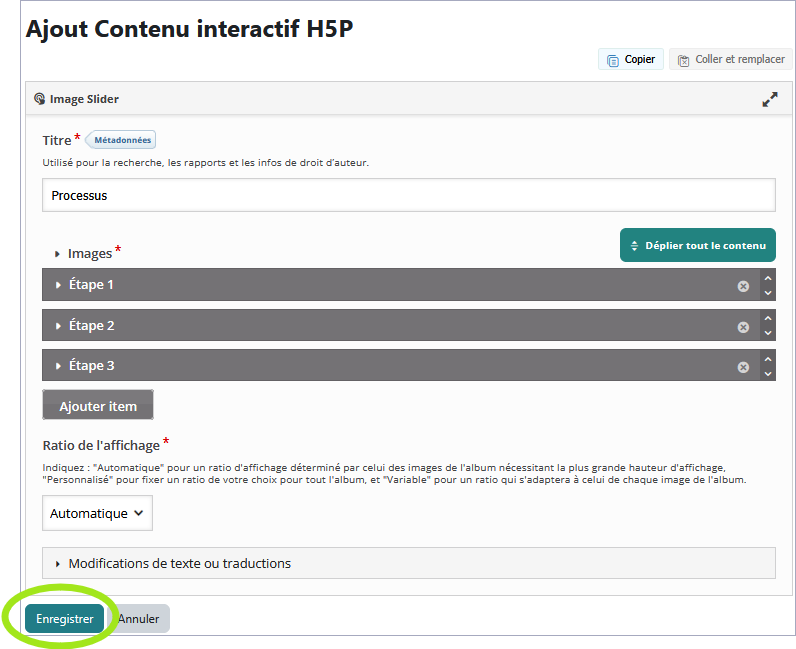
- Cliquez sur "+" ou sur le bouton "Ajouter une activité" dans la section souhaitée.
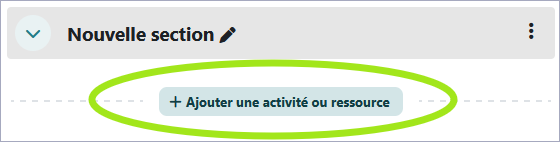
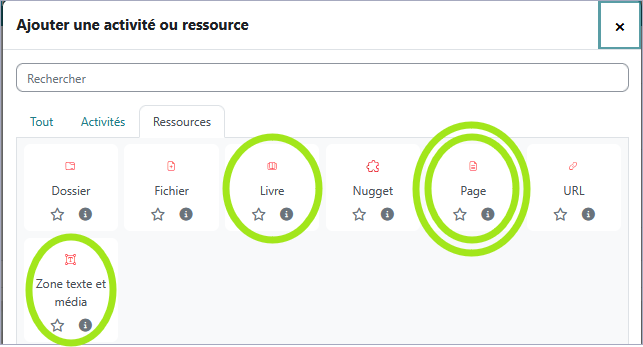
- Sélectionnez une ressource "page" dans le sélecteur d'activités ("livre" ou "zone texte et média" sont possibles également) :
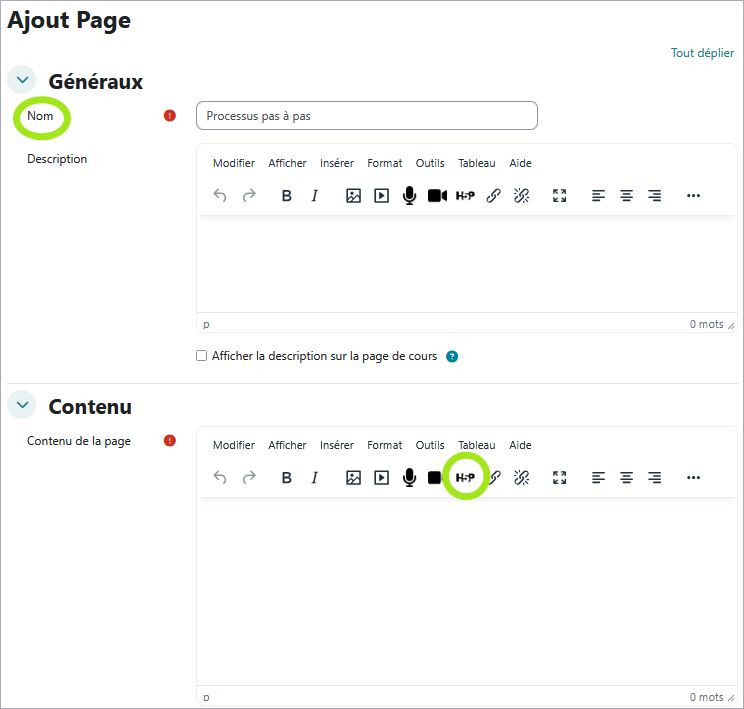
- Saisissez le nom de la ressource, puis dans l'éditeur de la zone de contenu, cliquez sur le bouton "H5P".
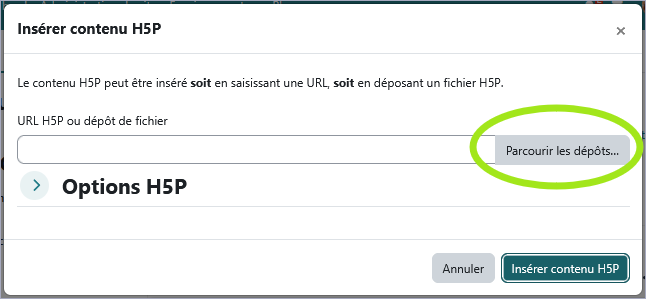
- Cliquez sur "Parcourir les dépôts...".
- Dans la partie droite, descendez l'ascenseur jusqu'à repérer le nom de l'espace concerné car il présente la liste des éléments de sa banque de contenus, comme illustré ci-dessous :
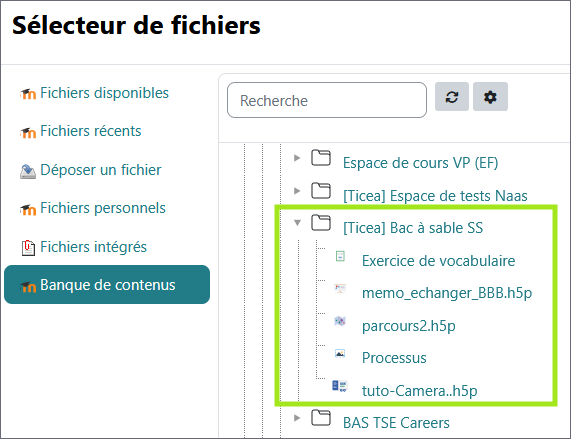
- Dans cette liste, cliquez sur le nom du paquetage visé.
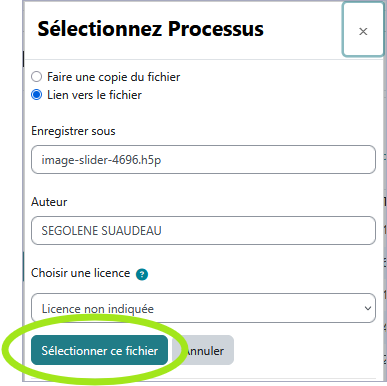
- Au bas de la fenêtre qui s'ouvre alors, cliquez sur "Sélectionner ce fichier".
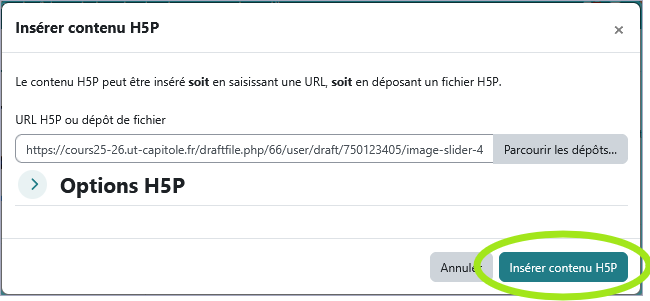
- Cliquez sur "Insérez ce contenu H5P".
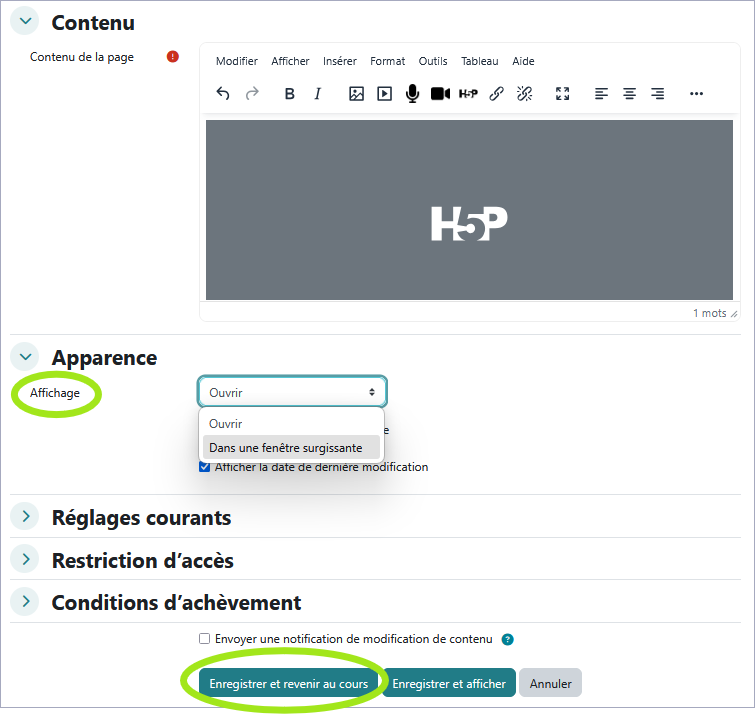
- Après avoir choisi le type d'affichage (ouverture en direct ou en fenêtre "pop-up"), enregistrez en bas de page :
Modifier un contenu H5P existant
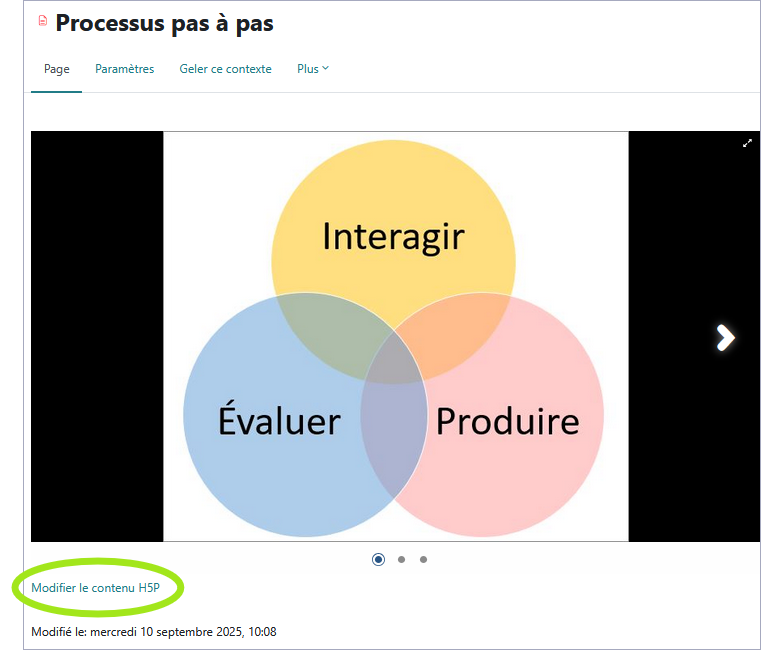
Ouvrez la ressource (page), puis sous le contenu cliquez sur le lien "Modifier le contenu H5P" :
N'oubliez pas d'enregistrer en bas de page les modifications apportées.
Couleur de fond
Police
Crénage de la police
Taille de police
Visibilité de l’image
Espacement des lettres
Hauteur de ligne
Surbrillance de lien
Alignement du texte
Couleur de texte
Largeur de paragraphe