
Permettre la consultation de copie à certains étudiants seulement
Votre examen en ligne est terminé, mais certains étudiants souhaitent accéder à la correction de leur copie.
- Dans l'espace de cours en ligne concerné, activez le mode d'édition (bouton en haut à droite).
- Cliquez sur le nom/lien de l'activité Test concernée.
- Cliquez sur "Paramètres" dans le menu d'en-tête
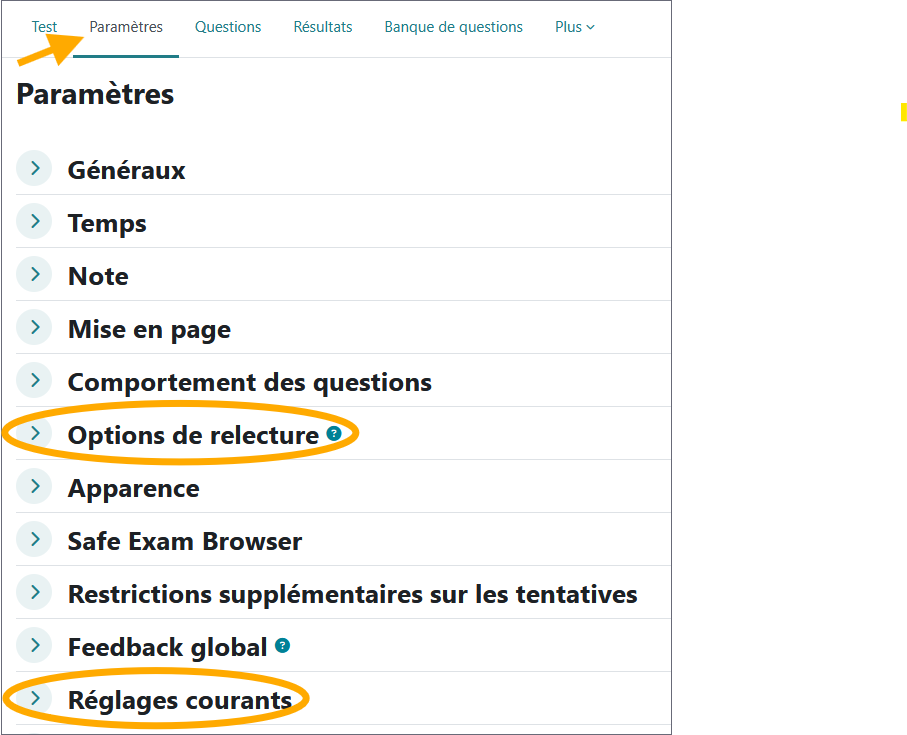
- Dans la rubrique "Options de relecture", cochez toutes les options souhaitées dans la colonne "Après la fermeture du test".
- Dans la rubrique "Réglages courants", pour le champ "Disponibilité", choisissez "Rendre disponible sans afficher sur la page de cours".
- Enregistrez en bas de page.
- Effectuez un clic-droit sur le nom de l'activité Test concernée ; dans le menu contextuel qui s'ouvre alors, cliquez sur "Copier le lien".
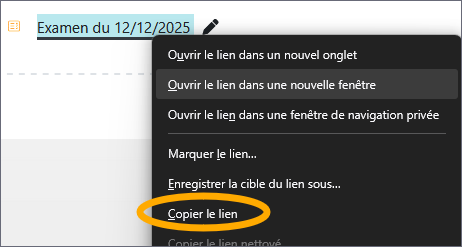
- Collez ce lien dans un message à adresser aux seuls étudiants concernés. Précisez-leur de bien se connecter sur "Mes cours en ligne" avant de cliquer sur ce lien.
IMPORTANT : si votre message est transféré à d'autres étudiants, ils pourront par la même voie accéder à leur propre copie.
Si vous souhaitez absolument éviter cela, ajoutez une restriction en suivant ce guide : Restreindre l'accès à certains éléments selon différents critères
Couleur de fond
Police
Crénage de la police
Taille de police
Visibilité de l’image
Espacement des lettres
Hauteur de ligne
Surbrillance de lien
Alignement du texte
Couleur de texte
Largeur de paragraphe