
Réaliser un bref enregistrement audio ou vidéo via l'éditeur Moodle
Conditions d’achèvement
Vous avez la possibilité, depuis votre espace de cours, de réaliser des enregistrements audio ou vidéo que vous pourrez ensuite publier, comme ceci pour l'audio :
En exemple, nous vous proposons ci-dessous la procédure pour réaliser un enregistrement audio ou vidéo au sein d'une ressource "Zone texte et média" de votre espace de cours en ligne.
Remarques préalables :
- Les usages possibles de ce type de ressource audio sont multiples : indiquer les consignes et attendus aux étudiants pour des travaux ou exercices, préciser un programme de révision ou un point particulier du cours, corriger un travail remis...
- La procédure suivante peut être réalisée depuis tout autre élément de l'espace de cours comportant un éditeur de texte : résumé" de section, "description" d'une activité, message de forum, "etc.
Mode opératoire :
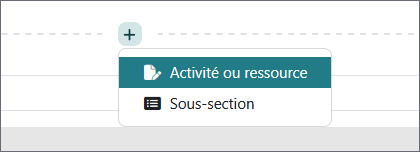
- Pour créer une "zone texte et média", commencez en cliquant sur le bouton "+" puis sur "Activité ou ressource " dans la section souhaitée.
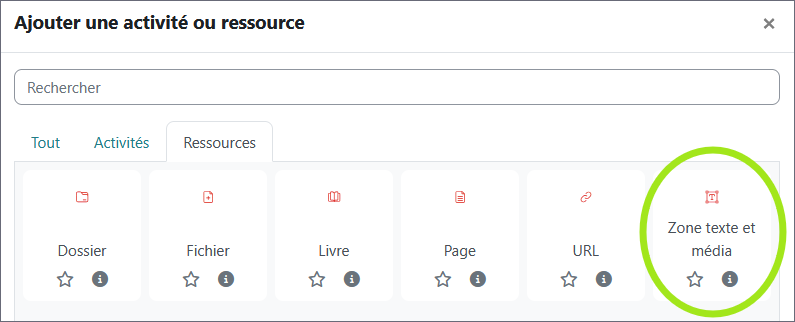
- Cliquez alors sur "Zone texte et média" dans l'onglet "Ressources" :
- Dans l'éditeur du champ "Texte", cliquez sur l'icône "microphone" ou "vidéo" :

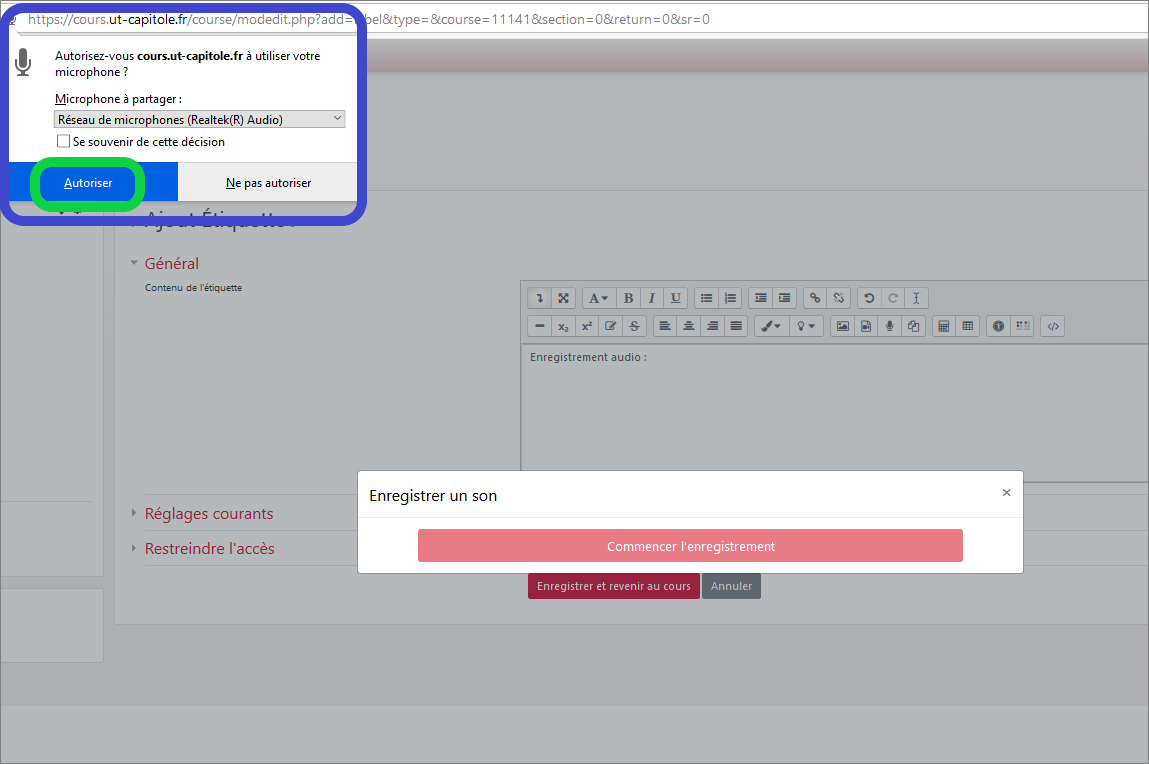
- Selon le navigateur web, il pourra vous être demandé de sélectionner le micro souhaité puis d'autoriser son utilisation (idem pour la caméra si l'enregistrement est vidéo) :
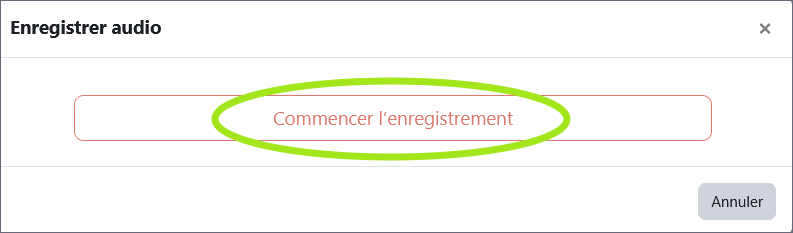
- Cliquez sur le bouton "Commencer l'enregistrement" :
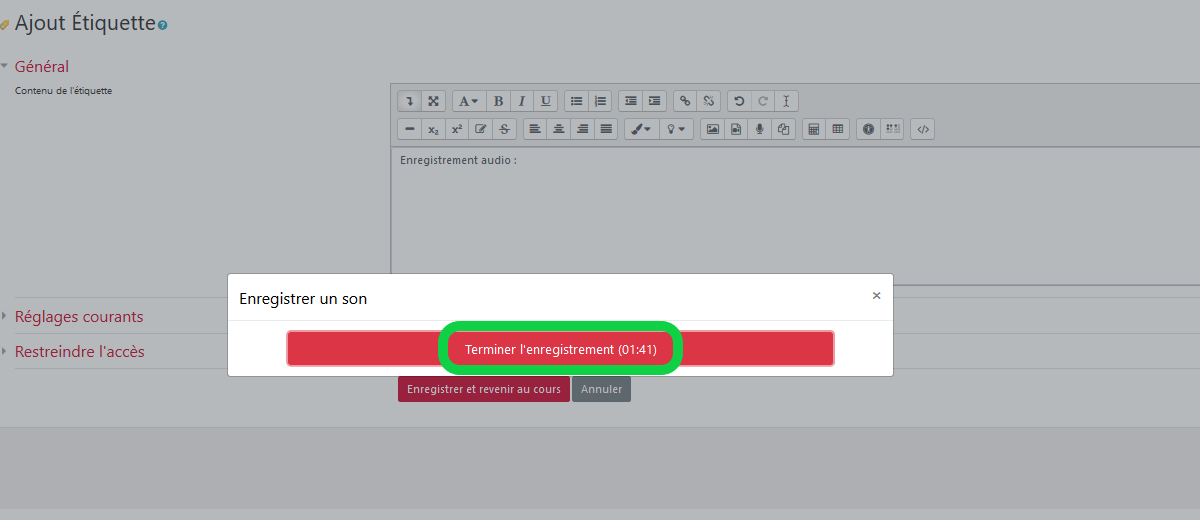
- La défilement de la durée de l'enregistrement en cours apparaît. Cliquez sur "Terminer l'enregistrement" quand celui-ci est terminé :
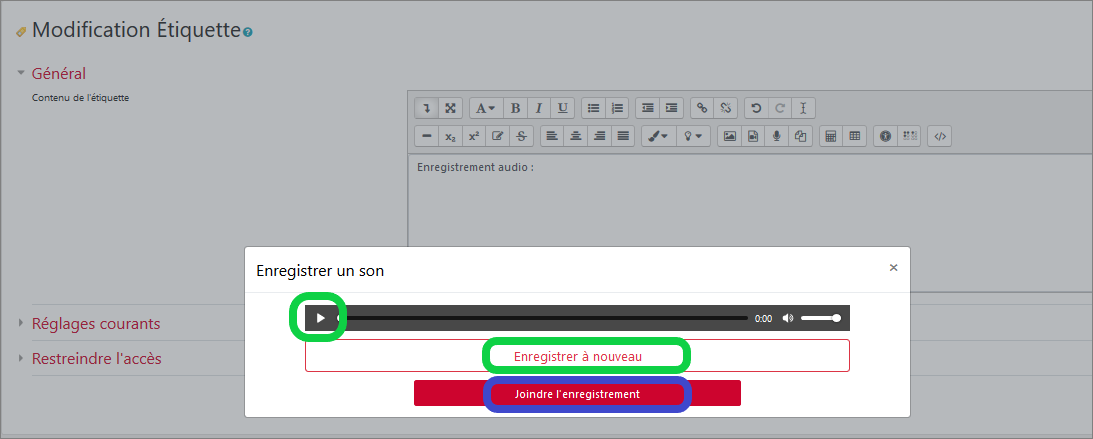
- Il est possible d'écouter l'enregistrement réalisé et de le réenregistrer. Cliquer sur "joindre l'enregistrement réalisé"permet de le valider :
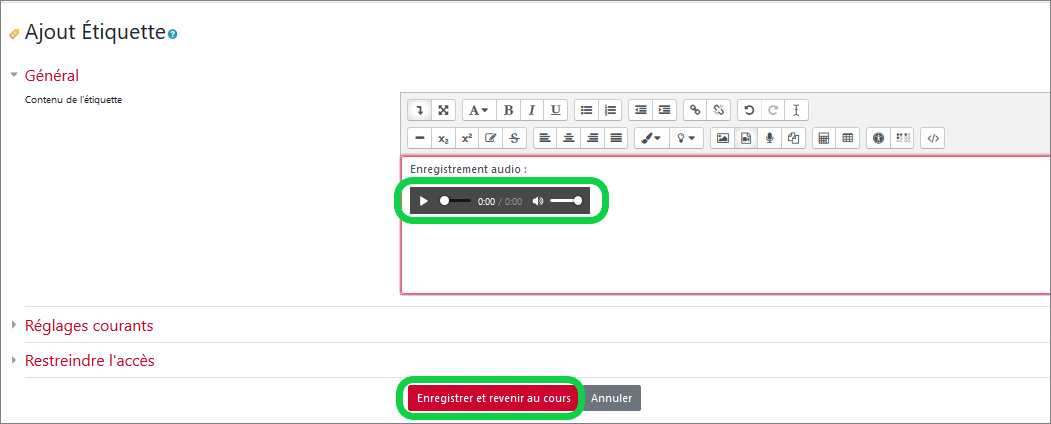
- L'enregistrement apparaît avec son lecteur de média. Il reste une dernière étape indispensable : cliquer sur "Enregistrer et revenir au cours".
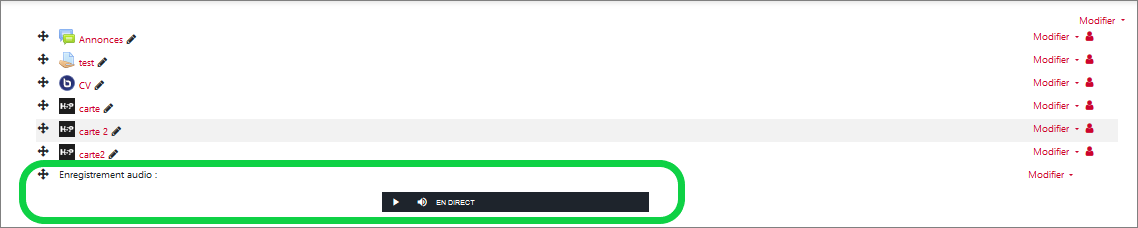
- L'enregistrement apparaît alors dans la section de cours où la "zone texte et média" a été ajoutée.
Modifié le: vendredi 3 avril 2026, 11:26
Accessibilité
Images
Liens
Alignement
Guide de lecture
Animations / Mouvements
Lecture
Saturation
Indicateur de focalisation
Curseur
Police de caractères
Taille du texte
%
Sélections rapides
Portez ce vieux vin au juge blond qui fume sur son île.
Espacement
Espacement des lettres
em
Hauteur de ligne (interligne)
Espacement des mots
em
Couleurs
Couleurs personnalisées
Exemple de texte avec un lien
Largeur de ligne
caractères