
Scolarités : procéder aux vérifications sur un espace hébergeant un examen en CT
Procéder aux vérifications sur les espaces d'examen :
Comment vérifier les inscriptions aux espaces de cours : enseignants (noms) et étudiants (effectifs) ?
1. Connectez vous à Mes cours en ligne : https://cours25-26.ut-capitole.fr/ - les identifiants sont ceux de l'ENT. Vous pouvez visualiser les espaces de cours auxquels vous êtes inscrit.
Dans le 1er onglet "Tableau de bord", vous pouvez visualiser les espaces de cours auxquels vous êtes inscrit.
Cliquez sur le nom de l'espace contenant l'examen que vous voulez contrôler.
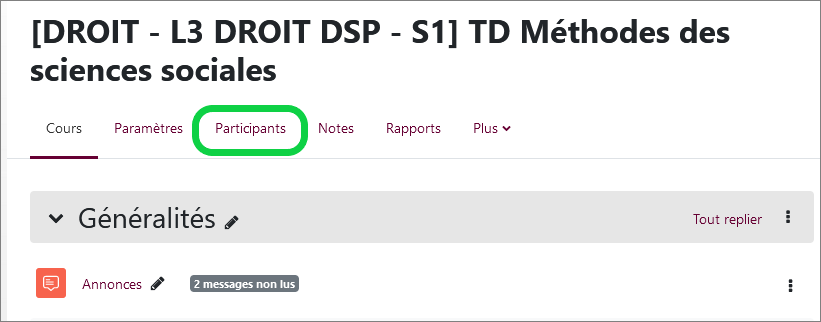
2. Cliquez sur l'onglet "Participants" dans le menu du cours :
Vous accédez à la page des utilisateurs inscrits. Sélectionner le champ "Rôles" puis "Étudiant" dans les champs de filtres :
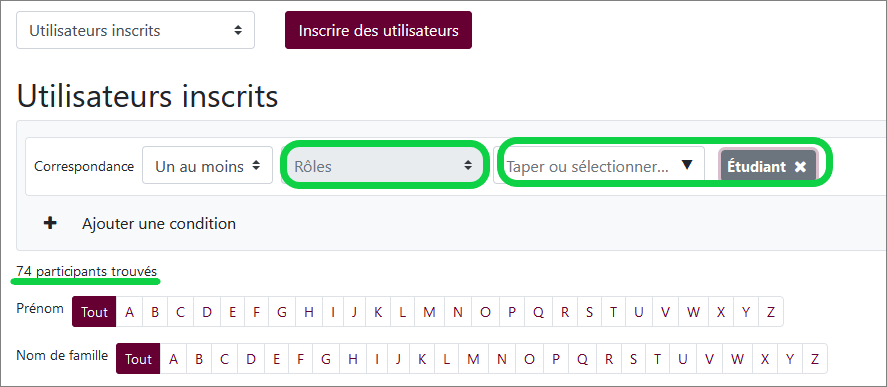
Le nombre de participants étudiants et leurs noms s'affichent alors, vous permettant contrôler les effectifs.
Comment vérifier les date/heure/durée de l'examen ?
Dans le cas d'une épreuve de type QCM en ligne :
Dans la page d'accueil de l'espace d'examen cliquez sur l'épreuve QCM en ligne, vous pouvez visualiser :
- la date de début d'examen ("Ouvert : ..." ),
- la fin d'examen ("Terminé : ..."),
- le temps disponible pour le test.
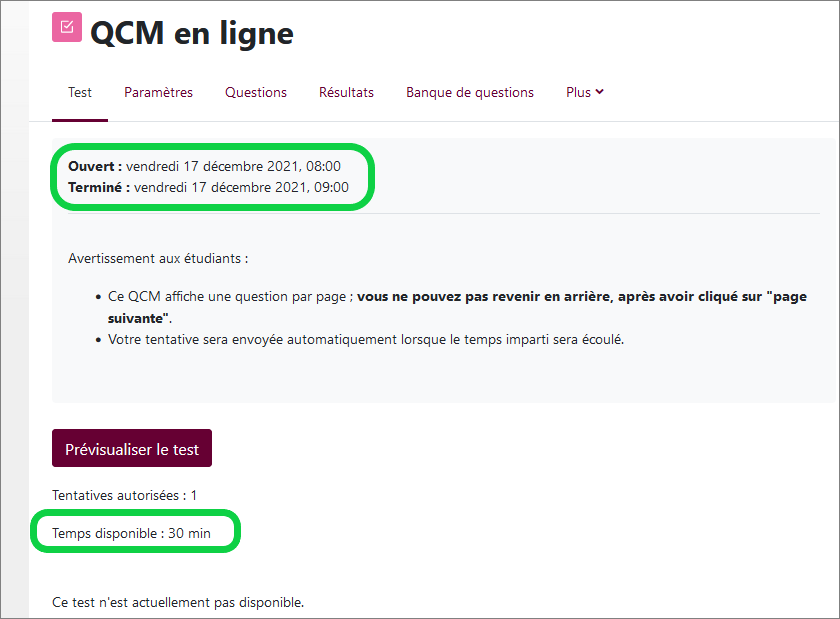
En cas de besoin, vous pouvez modifier les dates et la durée du QCM en cliquant dans l'onglet "Paramètres" du test.
Remarque : il est conseillé de prévoir 10 minutes supplémentaires pour la période de d'ouverture du test par rapport à la durée de composition afin de palier aux éventuels retards de connexion des étudiants.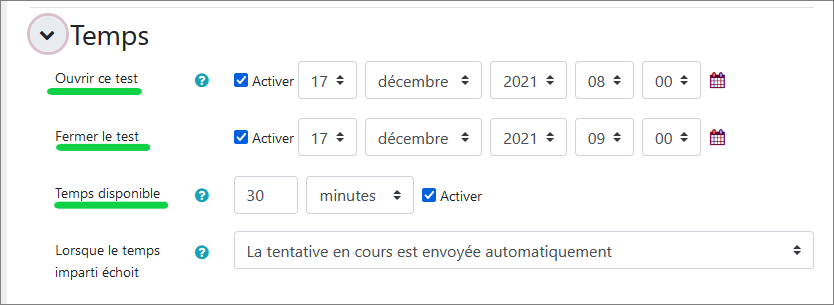
Dans le cas d'une épreuve de type Remise de document (fichier)
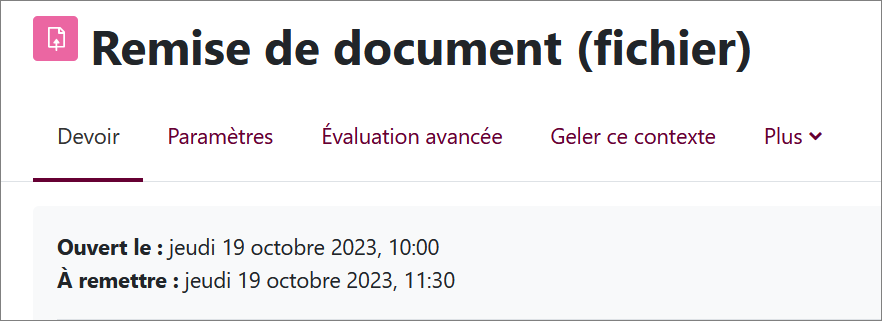
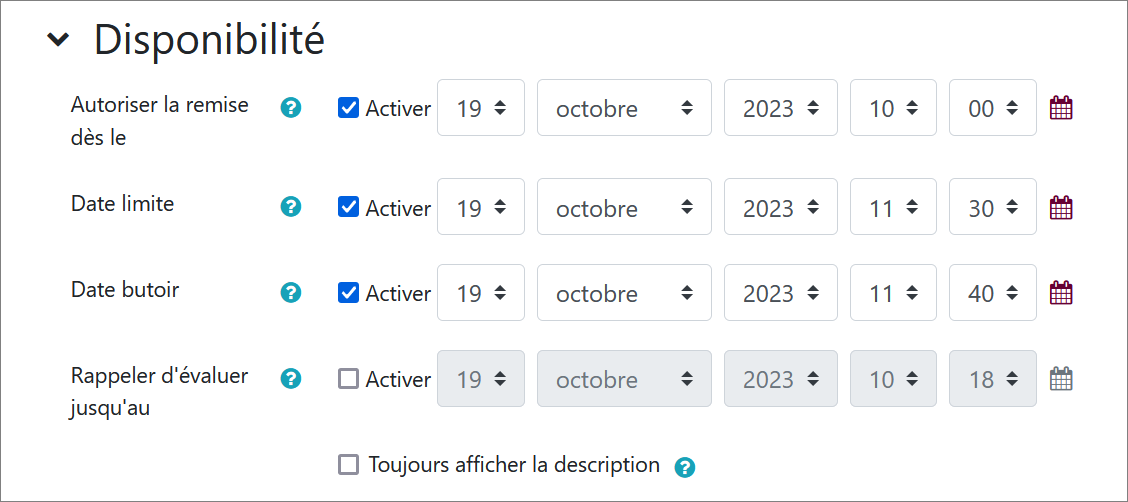
À noter :
- La date limite est la date de remise (clôture du devoir). Les devoirs seront mentionnés comme "remis avec retard" au delà de cette date.
- La date butoir (facultative) est la date après laquelle les étudiants ne peuvent plus remettre de document (la date butoir est désactivée par défaut mais peut être activée si nécessaire).
Comment vérifier les tiers-temps programmés ?
Dans le cas d'une épreuve de type QCM en ligne :
Cliquez sur le lien QCM en ligne puis cliquez sur "Plus" puis sur "Dérogations" :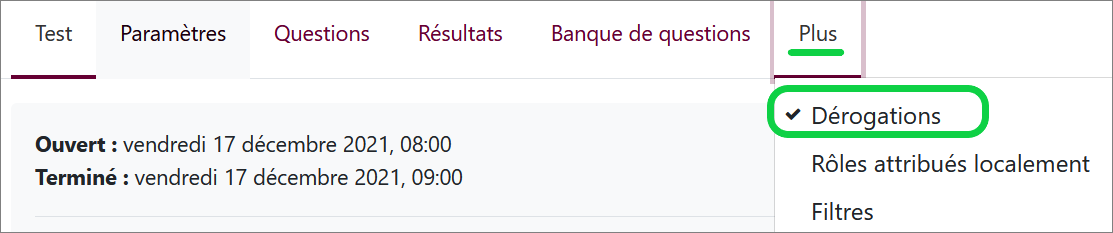
La dérogation apparait dans la page "Dérogations utilisateur".
En cas de besoin, vous pouvez modifier les dérogations saisies. Voir le tutoriel Scolarités : comment octroyer un "tiers-temps" dans un test ou un devoir ?
Dans le cas d'une épreuve de type Remise de document (fichier)
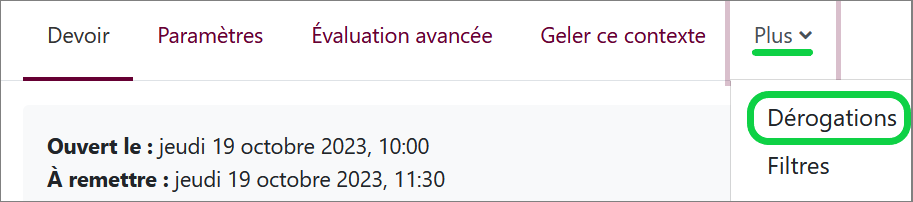
La dérogation apparait dans la page "Dérogations utilisateur".
En cas de besoin, vous pouvez modifier les dérogations saisies. Voir le tutoriel Scolarités : comment octroyer un "tiers-temps" dans un test ou un devoir ?
Comment vérifier que l'examen est bien affiché ?
- Une fois l'horodatage effectué, dans la page du QCM, cliquer sur l'onglet "Paramètres" > puis dans la rubrique "Réglages courants" sur la page qui s'affiche.
- Vérifier que la disponibilité est réglée sur "Afficher sur la page de cours", sinon, procéder à l'affichage :

Remarque : L'examen s'affichera alors aux étudiants mais il ne pourront commencer le test qu'à l'heure de démarrage programmée.
Contact assistance : mediatice@ut-capitole.fr
Couleur de fond
Police
Crénage de la police
Taille de police
Visibilité de l’image
Espacement des lettres
Hauteur de ligne
Surbrillance de lien
Alignement du texte
Couleur de texte
Largeur de paragraphe