
Exporter les réponses d'un questionnaire
Dans l'activité questionnaire, cliquez sur l'onglet "Voir toutes les réponses", puis sur le sous-onglet "Télécharger".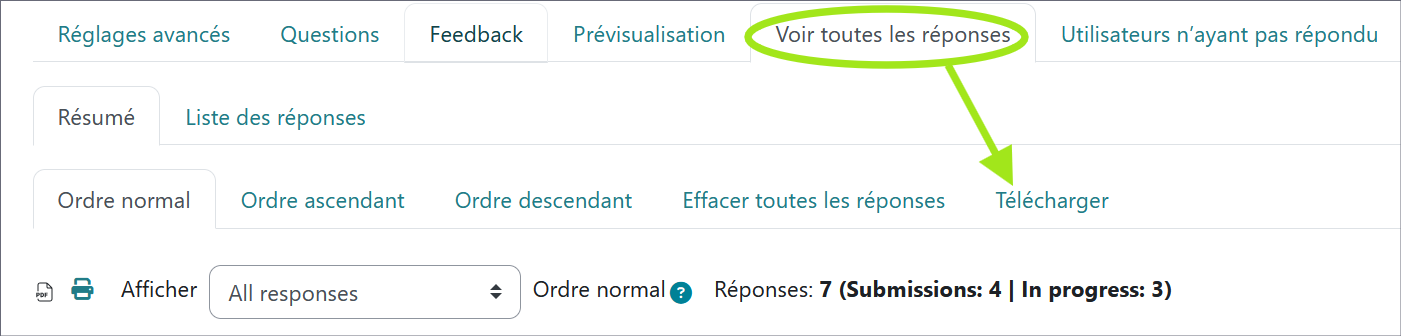
Ensuite choisissez "Microsoft Excel (.xlsx)" dans le menu déroulant "Type de rapport" puis cliquez sur "Télécharger" afin de lancer le téléchargement du fichier.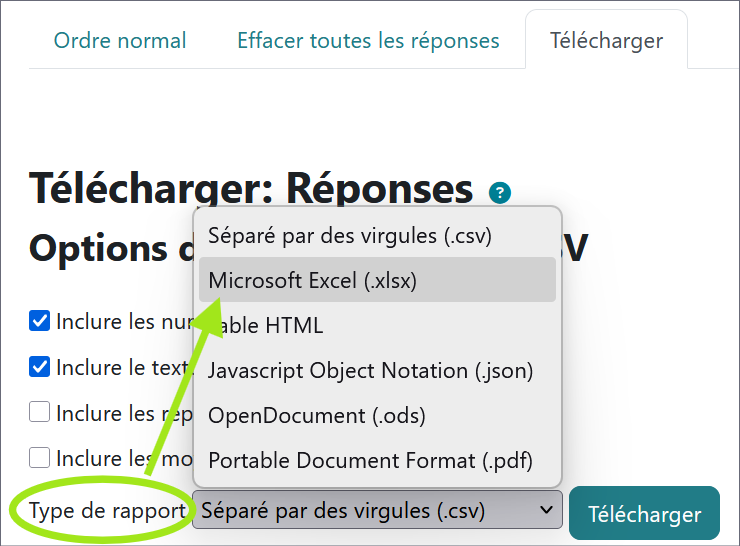
Le fichier Excel des réponses est alors généré. Vous pouvez l'ouvrir et/ou l'enregistrer, via la fenêtre de dialogue.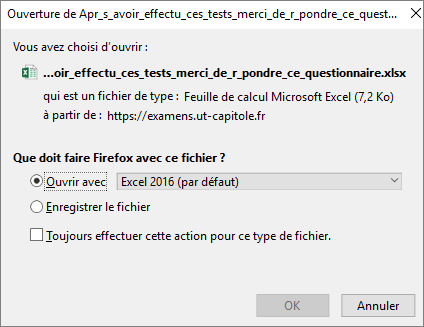
Il vous est possible également d'envoyer cet export Excel aux autres responsables inscrits dans l'espace de cours en ligne concerné, en cochant "Envoyer le téléchargement aux rôles", puis en cliquant sur le bouton "Envoyer les rapports".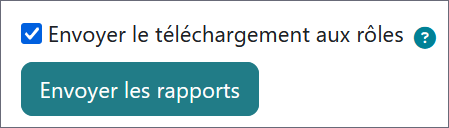
Vous pouvez enfin adresser cet export Excel à toute autre adresse mail, en la remplissant avant de cliquant sur le bouton "Envoyer les rapports".
Couleur de fond
Police
Crénage de la police
Taille de police
Visibilité de l’image
Espacement des lettres
Hauteur de ligne
Surbrillance de lien
Alignement du texte
Couleur de texte
Largeur de paragraphe