
🚨Sécuriser les examens à correction automatisée
Face aux risques de fraude accrus par l'IA...
Empêcher la consultation d'autres applications ou pages web pendant l'épreuve
Le navigateur sécurisé Safe Exam Browser (SEB) empêche pendant la tentative de test la consultation de toute autre page web ou application, ainsi que tous les raccourcis claviers, en sorte que les étudiants ne peuvent ni communiquer, ni consulter, ni copier quoi que ce soit sur l'ordinateur utilisé.

Cependant ce logiciel nécessite une installation en local, préalable à la passation du test : pour éviter toute complication liée à son installation et à sa configuration sur des ordinateurs personnels, préférez l'usage des salles de TP informatique de l'UT Capitole, où il est systématiquement installé → Cela limite son usage aux groupes à effectifs réduits.
Prévoyez également 10% de postes libres dans la salle (par exemple, une salle de 25 postes pour un groupe de 23 étudiants maximum), afin de parer à toute difficulté technique.
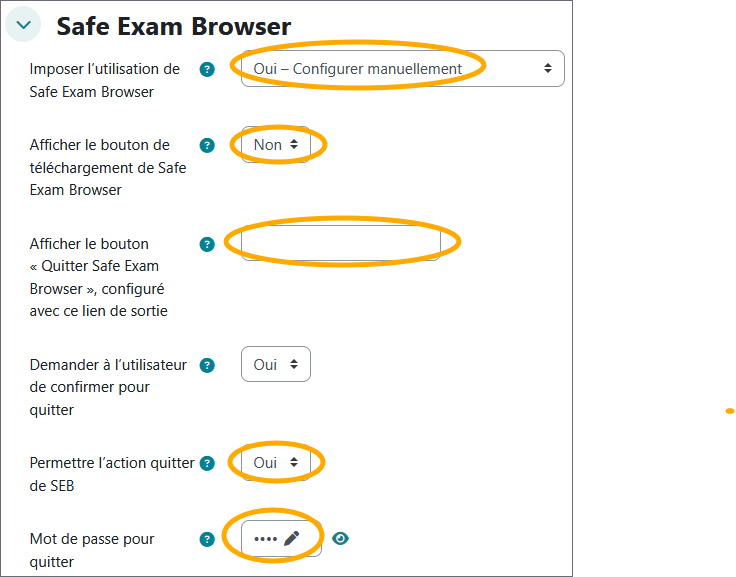
Une fois ces conditions assurées, après avoir créé le QCM en ligne comme décrit dans ce guide, vous pouvez opérer les réglages suivants dans ses paramètres, à la rubrique "Safe Exam Browser" :
- Imposer l’utilisation de Safe Exam Browser → Oui, configurer manuellement
- Afficher le bouton de téléchargement de Safe Exam Browser → Non
- Afficher le bouton « Quitter Safe Exam Browser », configuré avec ce lien de sortie → Ne rien remplir, sinon les étudiants pourraient quitter SEB puis y revenir comme bon leur semble pendant la tentative !
- Demander à l’utilisateur de confirmer pour quitter → Oui
- Permettre l’action quitter de SEB → Oui (sinon la session pourrait rester bloquée)
- Mot de passe pour quitter → Indispensable, sinon les étudiants pourraient quitter SEB puis y revenir comme bon leur semble pendant l'épreuve ! Le plus sûr étant que vous le saisissiez vous-même lorsqu'ils vous signalent avoir terminé, afin qu'ils puissent fermer leur session.
Les champs suivants peuvent être laissés sur leur réglage par défaut.
📌 Avant l'épreuve, vous pourrez diffuser ce guide de passation à vos étudiants.
Couleur de fond
Police
Crénage de la police
Taille de police
Visibilité de l’image
Espacement des lettres
Hauteur de ligne
Surbrillance de lien
Alignement du texte
Couleur de texte
Largeur de paragraphe