
Comment copier mes contenus 2024-2025 sur la plateforme de l'année suivante (2025-2026) ?
Pour chaque espace de cours en ligne concerné, deux étapes sont nécessaires :
1. Sauvegarde sur "mes cours en ligne 2024-2025"
- Sur "mes cours en ligne 2024-2025" vous ne pouvez pas effectuer de sauvegarde actuellement. Faites une demande de "dégel de contenu 24-25" à l'adresse 8888@ut-capitole.fr en précisant le nom de l'espace de cours en ligne concerné.
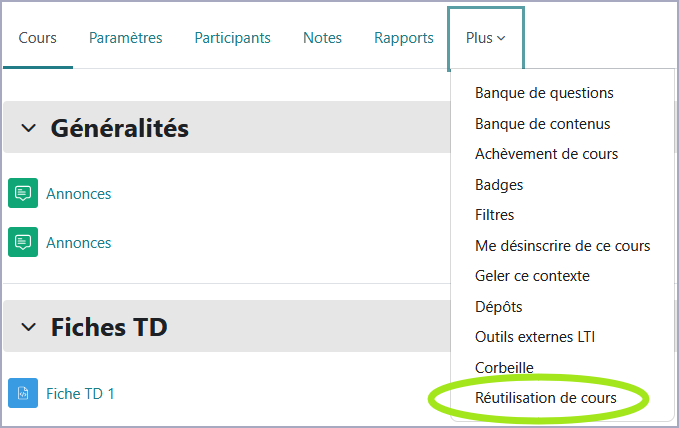
- Une fois ce "dégel" effectué par Ticea, dans l'espace de cours en ligne concerné, cliquez sur "Réutilisation de cours" dans le bloc d'administration du cours.
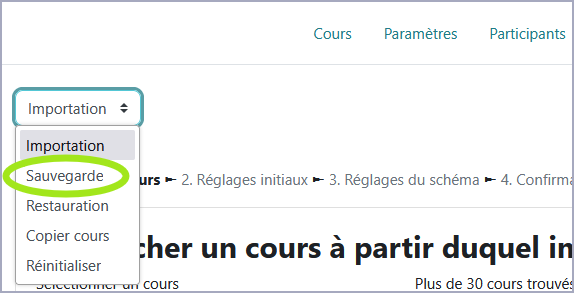
- Sélectionnez "Sauvegarde" dans le menu qui s'affiche alors :
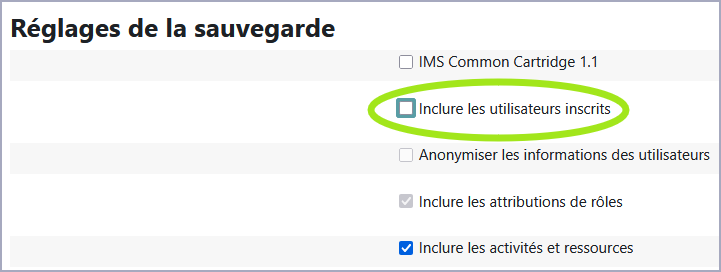
- Dans la fenêtre qui s'affiche, décochez "utilisateurs inscrits"
- puis cliquez sur "Suivant" et, dans la page suivante, sélectionnez les éléments souhaités avant de cliquer en bas de page sur "Suivant" puis sur "Effectuer la sauvegarde" ;
OU, si vous souhaitez récupérer tous les contenus, cliquez directement sur "Passer à la dernière étape".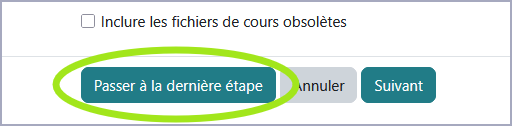
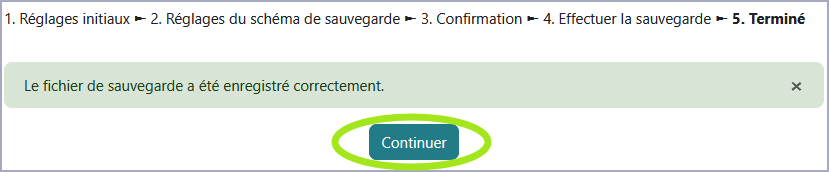
- Votre fichier des contenus du cours est sauvegardé, cliquez sur "Continuer" pour localiser la sauvegarde :
- La sauvegarde s'affiche : cliquez sur "Télécharger".

- Dans la barre de téléchargement qui s'affiche, cliquez sur le picto en forme de dossier (correspondant à "Afficher dans le dossier").

- Votre fichier de sauvegarde des contenus du cours s'affiche dans l'explorateur. Vous pouvez laisser cette fenêtre ouverte et passer à l'étape suivante.

2. Restauration sur "mes cours en ligne 2025/2026"
- À présent, rendez-vous sur la plateforme mes cours en ligne 2025/2026, accessible depuis https://intranet.ut-capitole.fr/outils-numeriques/applications/, onglet "Étudier".
- Entrez dans l'espace de cours 2025-2026 au sein duquel vous souhaitez restaurer vos contenus.
- Dans son menu d'en-tête, cliquez sur "Plus", puis dans le menu déroulant choisissez "Réutilisation de cours".
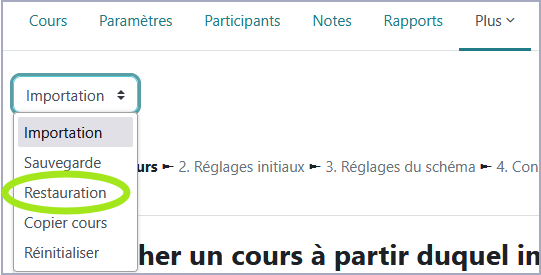
- Sélectionnez "Restauration" dans le menu de gauche de la page qui s'affiche.
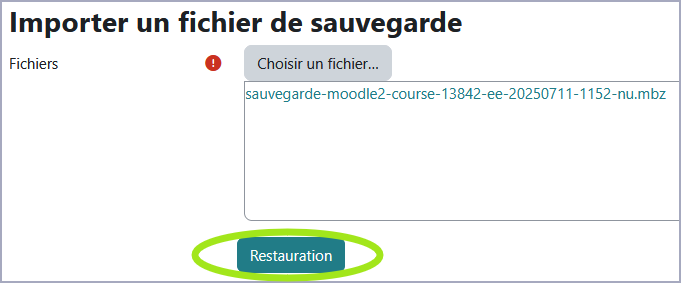
- Choisissez le fichier de sauvegarde concerné à l'aide du sélecteur de fichier (ou faites un glisser-déposer du fichier) puis cliquez sur "Restauration".
- Au bas de la nouvelle fenêtre qui s'affiche, cliquez sur "Continuer".
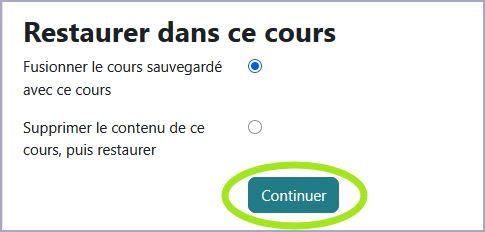
- Choisissez le champ "Restaurer dans ce cours" puis cliquer sur "Continuer".
- Cliquez sur "Suivant"dans la fenêtre qui s'affiche.
- Cliquez à nouveau sur "Suivant" en bas de la fenêtre qui s'affiche

- Cliquez sur "Effectuer la restauration" dans la fenêtre qui s'affiche :

- Lorsque le message ci-dessous s'affiche, vos contenus ont été restaurés dans le nouvel espace de cours.

En cas de difficulté
En cas de difficulté, contactez l'équipe TICEA à l'adresse 8888@ut-capitole.fr en précisant le nom complet de l'espace de cours concerné par votre demande.
Couleur de fond
Police
Crénage de la police
Taille de police
Visibilité de l’image
Espacement des lettres
Hauteur de ligne
Surbrillance de lien
Alignement du texte
Couleur de texte
Largeur de paragraphe